![Variation=Brandmark, Color=WhiteVector.svg]](https://support.q7leader.com/hubfs/Variation=Brandmark%2c%20Color=WhiteVector.svg)
Fonctionnalités clés :
-
Gérer la vue d’ensemble : ajouter des colonnes et des filtres
-
Comprendre les statuts des objectifs
-
Processus de soumission des objectifs
-
Journal d’activité, suppression et export PDF
Vue d’ensemble
Lorsque vous vous connectez à myQ7Leader, accédez au module Objectifs. Vous arriverez alors sur la page Vue d’ensemble.
Sélectionnez « Tous » pour afficher les objectifs de l’ensemble de votre périmètre.
La section « Moi » affiche vos objectifs personnels, tandis que « Subordonnés Directs » affiche les objectifs des membres de votre équipe, si vous avez des collaborateurs qui vous reportent directement.
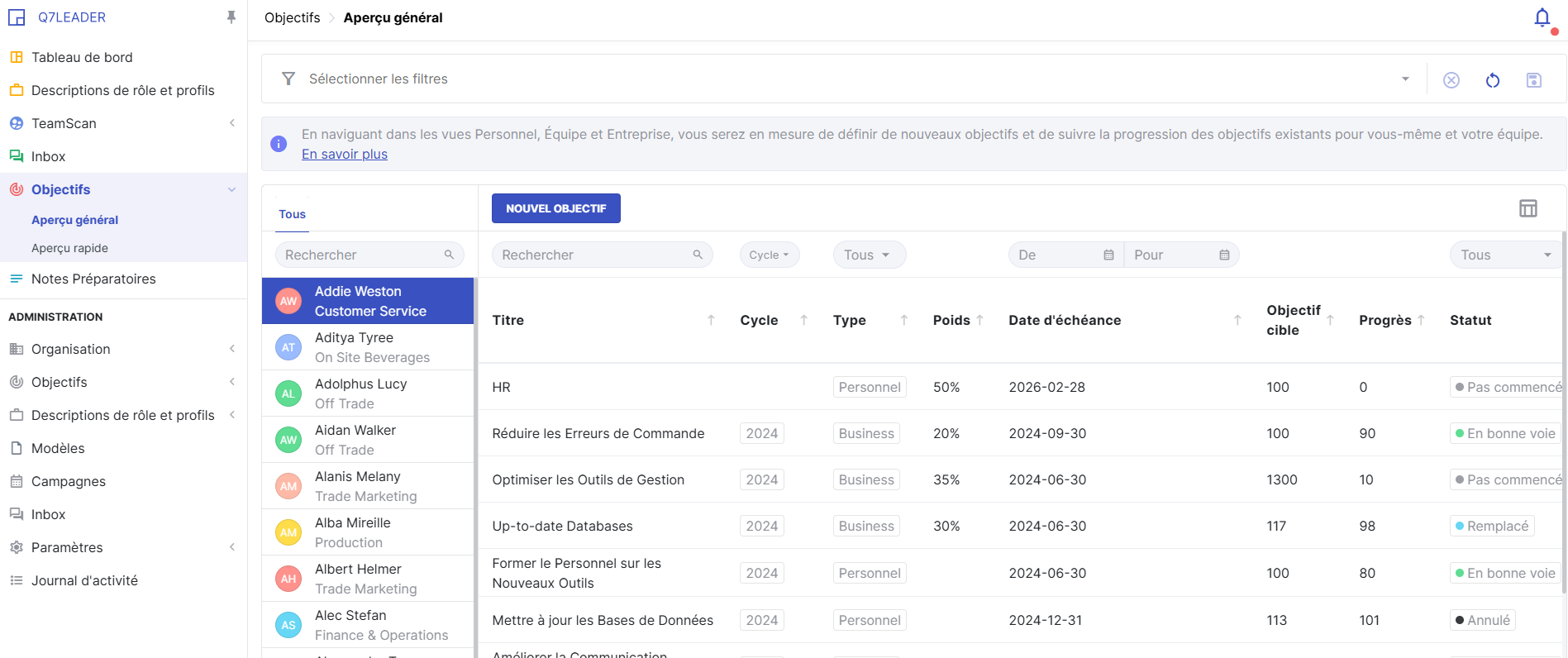
Les objectifs sont affichés dans un tableau personnalisable :
-
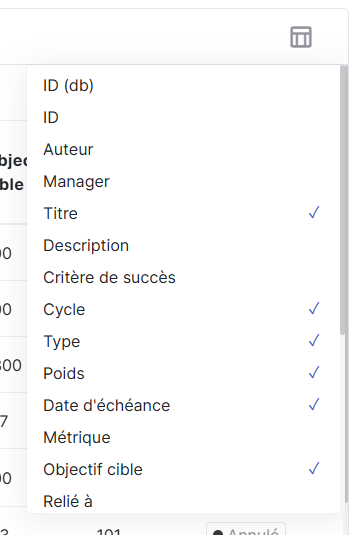
Colonnes triables par nom, avec la possibilité d’ajouter ou de supprimer des colonnes (Poids, Cible, Dernière mise à jour, Date de création).
-
Cliquez sur l’icône à droite et choisissez les informations que vous souhaitez ajouter à la vue d’ensemble.

-
Des filtres sont disponibles au-dessus de chaque colonne pour vous aider à trouver rapidement des objectifs spécifiques.

Par défaut, tous les objectifs des cycles non archivés sont visibles. Si vous souhaitez afficher uniquement le cycle en cours, appliquez un filtre sur le cycle.
-
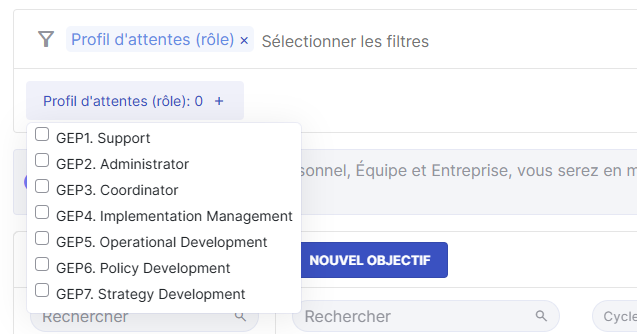
Vous pouvez également filtrer à l’aide de critères supplémentaires en cliquant sur le bouton « Sélectionner les filtres ».

Par exemple, si vous souhaitez filtrer par GEP, sélectionnez le critère approprié, puis choisissez l’option spécifique à afficher dans votre vue d’ensemble.
Comprendre les statuts des objectifs
Chaque objectif peut passer par plusieurs statuts, en fonction de son niveau de visibilité et de soumission. Voici la signification de chaque statut :
-
Brouillon (surbrillance bleue) : L’objectif n’a pas encore été partagé entre les deux parties.
-
Enregistré : partagé et modifiable par les deux parties, mais pas encore soumis.
-
En attente : une des parties a soumis l’objectif ; en attente de la soumission de l’autre.
-
Validé (Signed Off) : soumis par les deux parties. L’objectif est désormais verrouillé et ne peut plus être modifié, à l’exception des champs de feedback et de progression.
Processus de soumission des objectifs
Chaque objectif suit un processus de soumission plus clair :
-
Enregistré : l’objectif est partagé entre le collaborateur et le manager.
-
Soumis par le collaborateur : le collaborateur a cliqué sur le bouton Soumettre pour approuver le contenu de l’objectif.
-
Soumis par le manager : le manager a soumis l’objectif pour validation.
-
Validé (Signed Off) : les deux parties ont soumis l’objectif et celui-ci est désormais verrouillé.

Tous les objectifs doivent être soumis. Le manager et le collaborateur recevront des notifications par e-mail à chaque action effectuée sur un objectif : création et partage, soumission ou ajout de commentaire par l’autre partie.
Veuillez consulter l’article correspondant pour plus d’informations sur les déclencheurs de notifications.
Journal d’activité, suppression et export PDF
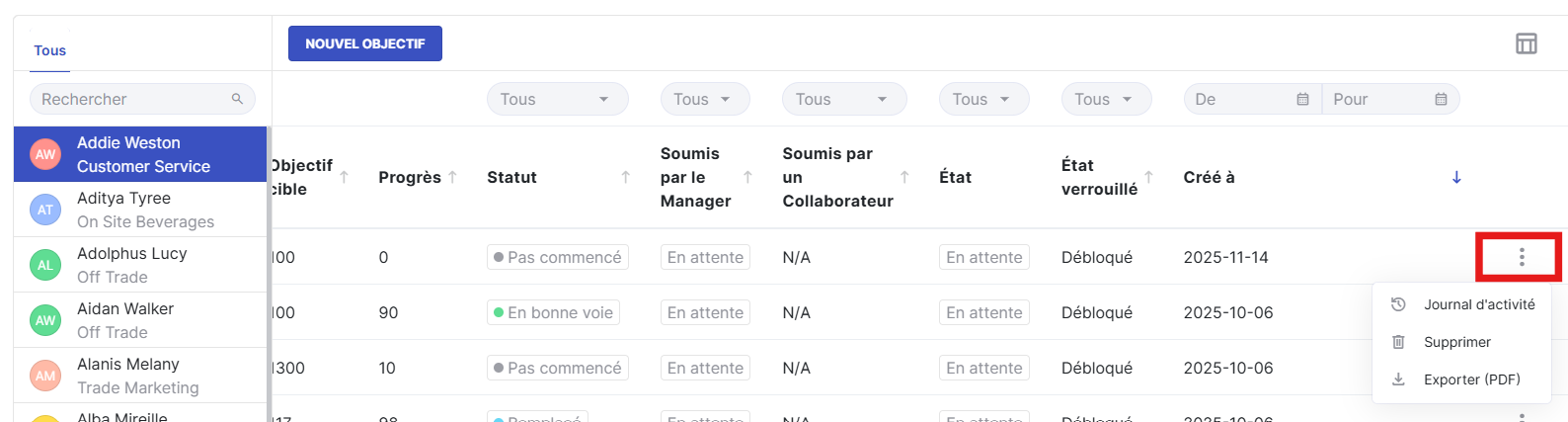
En cliquant sur les trois points situés à droite de la ligne d’un objectif, vous pouvez accéder aux options suivantes.
-
Journal d’activité : consulter l’historique des modifications de l’objectif.
-
Supprimer : supprimer définitivement l’objectif. Attention, cette action est irréversible.
-
Exporter en PDF : exporter l’objectif au format PDF. Notez que cette option permet d’exporter un seul objectif à la fois.