![Variation=Brandmark, Color=WhiteVector.svg]](https://support.q7leader.com/hubfs/Variation=Brandmark%2c%20Color=WhiteVector.svg)
Dans cet article, vous apprendrez à :
-
Créer un nouveau département au sein de votre organisation
-
Modifier un département existant
-
Supprimer un département
-
Gérer les droits d’accès aux départements
Les départements doivent être organisés selon une structure hiérarchique qui reflète les lignes de reporting réelles de votre organisation (par exemple : Entreprise → Division → Département → Équipe).
Cette structure est importante, car elle permet de gérer efficacement les permissions et les droits d’accès.
Une hiérarchie bien définie garantit que les autorisations se propagent de manière logique dans l’organisation, ce qui permet de gagner du temps et de réduire le risque d’erreurs d’accès.
Comment créer un nouveau département
-
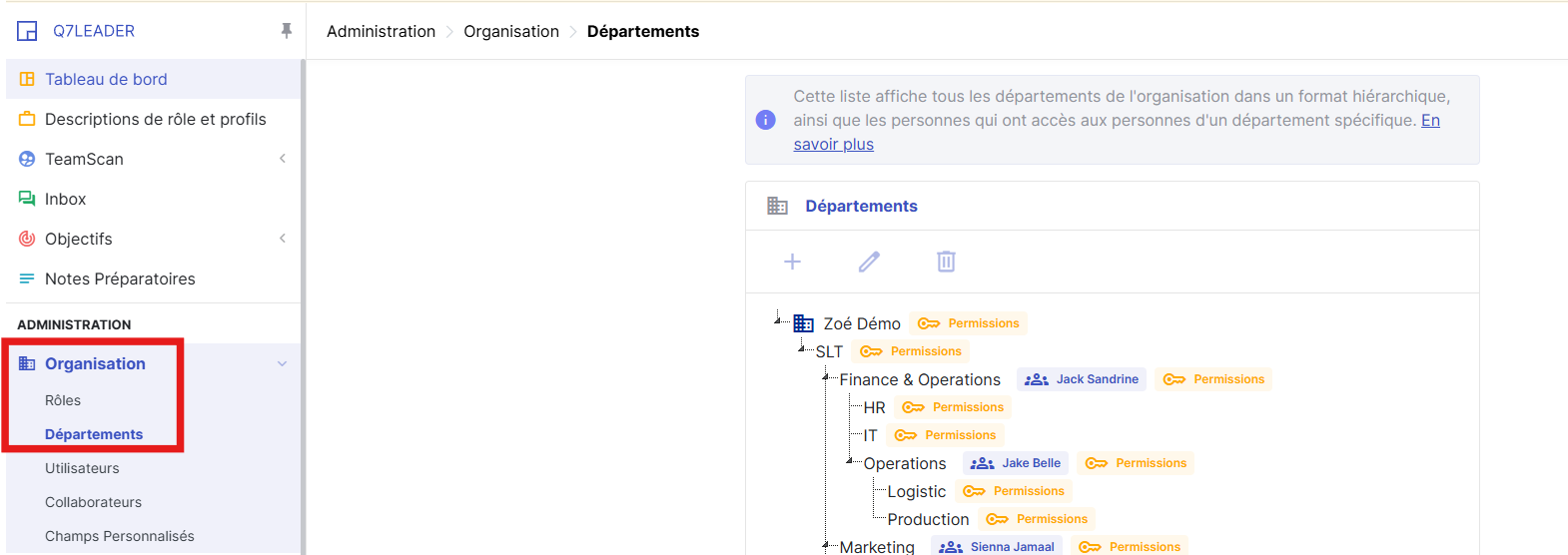
Dans Administration et Organisation, accédez à Départements.
-
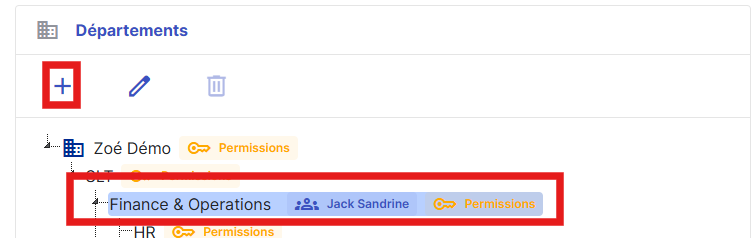
Commencez par sélectionner le département parent auquel vous souhaitez rattacher votre sous-département, puis cliquez sur l’icône « + » en haut de la page.
-
Saisissez le nom du département, puis cliquez sur Sauver pour confirmer.
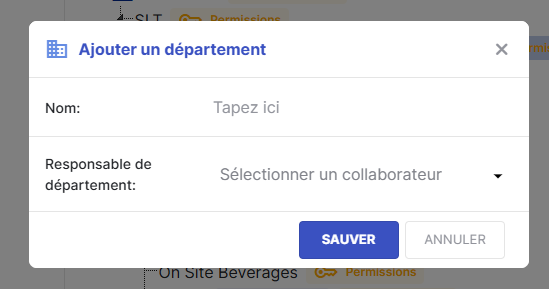
Vous pouvez également attribuer un Responsable de département (Head of Department).
Remarque : L’attribution d’un responsable de département est uniquement à des fins de visualisation, sur cette page uniquement. Aucune autorisation départementale n’est automatiquement accordée à cette personne.
Lorsque vous ajoutez un nouveau département, celui-ci est automatiquement imbriqué sous le département parent (via la petite flèche à côté du nom du département parent) et doit être développé manuellement s’il n’est pas visible.
Comment modifier un département
-
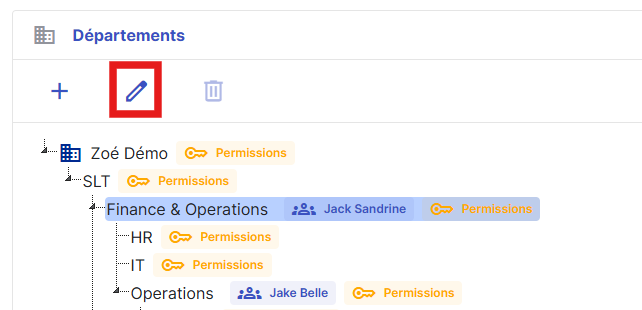
Sélectionnez le département que vous souhaitez modifier, puis cliquez sur l’icône crayon pour mettre à jour ses informations.
-
Vous pouvez changer le nom du département ou le responsable du département.
Comment supprimer un département
-
Sélectionnez le département que vous souhaitez supprimer, puis cliquez sur l’icône corbeille.
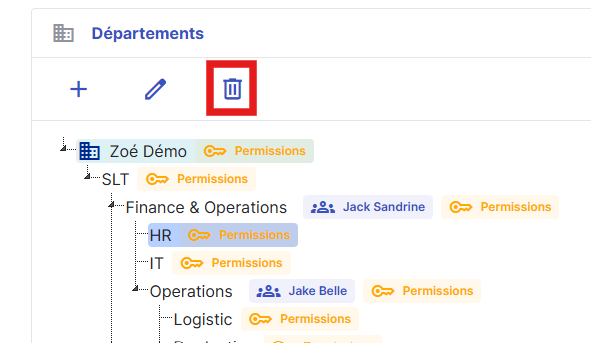
Remarque : Un département ne peut être supprimé qu’après avoir dissocié tous les membres qui y sont rattachés.
Pour dissocier ou modifier le département d’un collaborateur, accédez à son profil et mettez à jour le département à cet endroit.
Suivez ce guide pour gérer les informations de vos collaborateurs.
Dans la section Collaborateurs, vous pouvez filtrer par département, mais pensez à inclure les membres inactifs, qui ne sont pas visibles par défaut. Parfois, lorsqu’une personne est désactivée, son département n’est pas supprimé, ce qui peut poser problème si vous devez ultérieurement supprimer ce département.
Comment gérer les permissions départementales
Personne ne reçoit d’accès automatique aux départements nouvellement créés. Même une personne comme le responsable RH, qui dispose d’un accès global à l’organisation, doit voir ses permissions mises à jour individuellement.
Les permissions départementales sont granulaires, ce qui permet d’accorder des droits de lecture et de modification différents selon les personnes, ou de restreindre l’accès à certaines branches.
Étant donné le caractère sensible de ces données, les permissions doivent être gérées avec soin et attribuées manuellement.
-
Au sein d’un département, vous pouvez accorder les permissions qui lui sont associées.
-
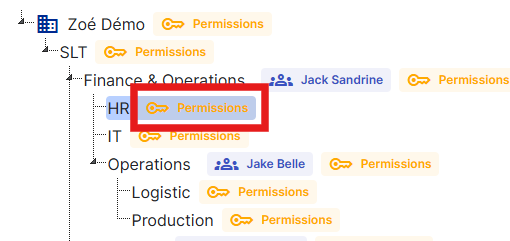
Cliquez sur l’icône clé « Permissions » située à côté du nom du département.
-
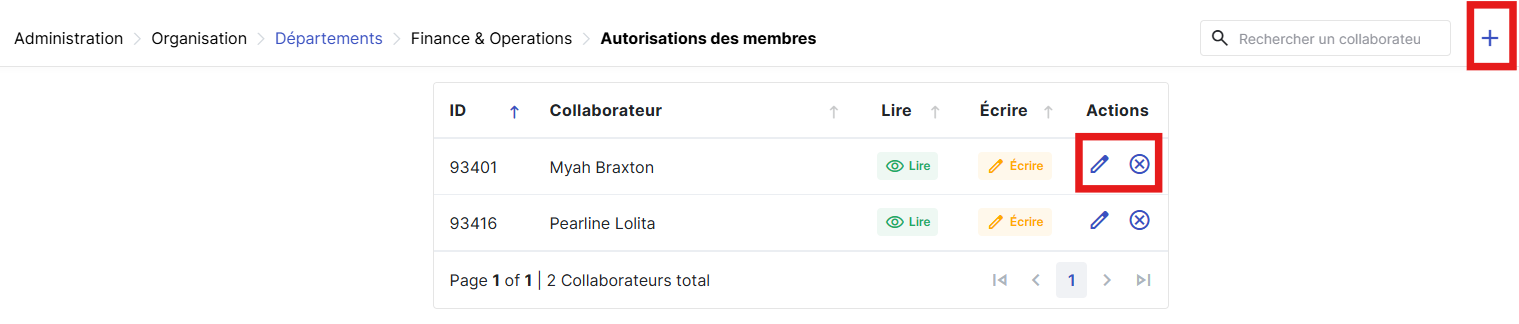
Cliquez sur l’icône « + » pour ajouter une permission à un membre.
-
Utilisez l’icône crayon ou annuler pour modifier ou supprimer une permission.
Reportez-vous à ce guide pour plus d’informations sur les permissions départementales.