![Variation=Brandmark, Color=WhiteVector.svg]](https://support.q7leader.com/hubfs/Variation=Brandmark%2c%20Color=WhiteVector.svg)
Dans cet article, vous apprendrez :
-
Ce que sont les autorisations départementales
-
Comment gérer les autorisations départementales
Qu’est-ce que les autorisations départementales ?
Des autorisations départementales spécifiques ne sont pas nécessaires pour les utilisateurs ayant le rôle de Manager, car ils ont automatiquement accès à leurs collaborateurs lorsqu’ils sont définis comme « Manager » dans le profil du collaborateur.
Ces autorisations limitent la visibilité aux départements appropriés dans le périmètre organisationnel.
Les droits d’accès départementaux doivent être configurés lorsqu’une vision plus large, couvrant plusieurs départements, est nécessaire.
Comment gérer les autorisations départementales ?
Vous pouvez gérer les autorisations départementales en accédant à la section Admin, puis en sélectionnant Organisation et Collaborateurs.
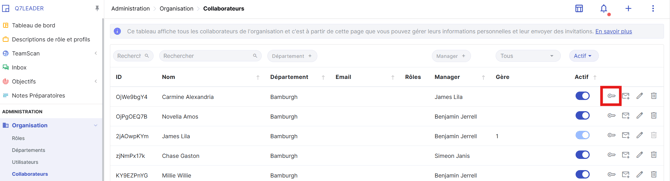
De là, recherchez le nom du collaborateur et cliquez sur l’icône en forme de clé située à droite de son nom pour accéder à ses paramètres d’autorisations.
Vous arriverez alors sur votre structure départementale :
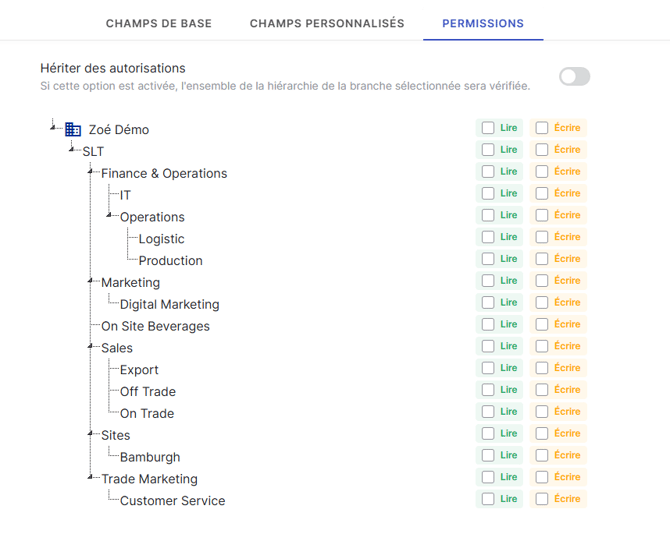
Si vous activez « Hériter des autorisations », toutes les subdivisions du département sélectionné hériteront automatiquement des mêmes autorisations.
Par exemple, si vous activez les autorisations pour le département Finance & Operations, ses sous-départements — comme IT, Operations et Logistics & Production — seront également inclus.
Différence entre les autorisations « Lecture » et « Écriture » :
-
Lecture : Donne un accès en consultation uniquement. L’utilisateur peut voir les informations mais ne peut pas les modifier.
-
Écriture : Donne un accès en modification. L’utilisateur peut consulter et modifier les informations.
Vous pouvez sélectionner l’une ou l’autre option, ou les deux, selon le niveau d’accès souhaité.
N’oubliez pas de cliquer sur « Enregistrer » lorsque vous effectuez une modification.
La distinction entre Lecture et Lecture & Écriture s’applique uniquement au module TeamScan.
Objectifs : Vous pouvez toujours modifier les objectifs d’un membre d’équipe, quel que soit le niveau d’autorisation.
Conversations : Seuls les deux participants peuvent modifier une conversation.
Avec des autorisations départementales, vous pouvez :
-
Consulter toutes les conversations qu’un membre d’équipe a eues avec son ou ses managers
-
Démarrer une conversation avec ce membre d’équipe, même si vous n’êtes pas son manager
Comment vérifier facilement vos autorisations départementales ?
Rendez-vous dans la section Admin, puis cliquez sur Départements. Vous verrez alors la structure des départements de votre organisation.
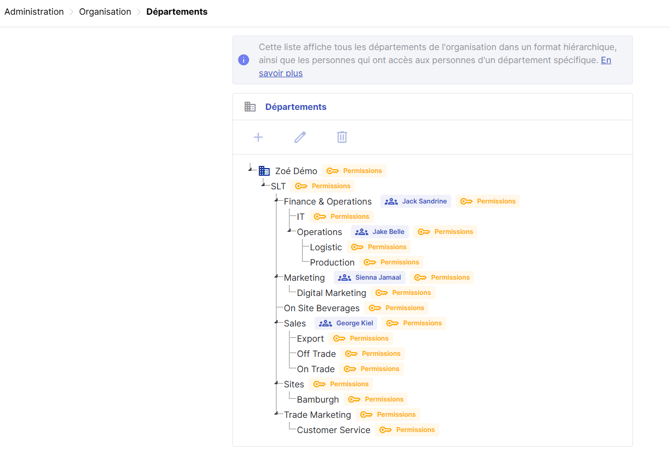
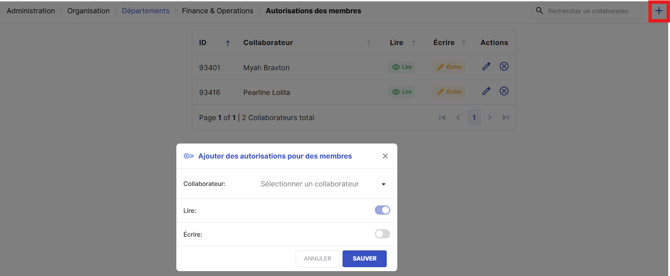
Pour consulter les autorisations que vous avez attribuées, cliquez sur l’icône Permissions à côté du nom du département.
Cela affichera la liste de tous les droits d’accès actuels pour ce département. À partir d’ici, vous pouvez également gérer les autorisations en cliquant sur l’icône de modification (stylo) ou de suppression (corbeille).
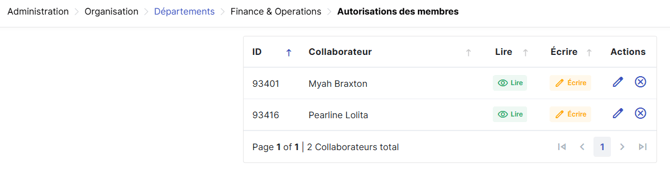
Vous pouvez aussi ajouter une nouvelle autorisation pour ce département en cliquant sur l’icône « + » en haut à droite.
Sélectionnez ensuite le membre de l’équipe pour lequel vous souhaitez attribuer des autorisations, puis cliquez sur « Enregistrer ».
Note importante sur les autorisations départementales
Lors de l’attribution des autorisations départementales, veillez à ce que les utilisateurs n’aient pas accès à leur propre département, à l’exception des utilisateurs RH.
Raison :
Si un utilisateur est chef de département et qu’il dispose d’un accès à l’ensemble de son département tout en étant également répertorié comme membre d’équipe dans ce même département, ses propres données TeamScan seront incluses dans les Insights TeamScan.
Dans ce cas :
-
Le TeamScan personnel de l’utilisateur n’apparaîtra pas individuellement dans les résultats TeamScan.
-
Il sera en revanche consolidé dans les insights au niveau du département, ce qui peut impacter l’interprétation des données.
Afin de garantir des insights clairs et impartiaux, les chefs de département ne doivent pas avoir accès à leur propre département, sauf s’ils font partie des RH et que cette visibilité est nécessaire à l’exercice de leur rôle.