![Variation=Brandmark, Color=WhiteVector.svg]](https://support.q7leader.com/hubfs/Variation=Brandmark%2c%20Color=WhiteVector.svg)
Dans cet article, vous apprendrez à :
- Créer vos domaines d’activité
- Créer un nouveau RDP
- Examiner et modifier un RDP existant
- Assigner un RDP aux membres de l’équipe
Les Descriptions et Profils de Rôle (RDP) fournissent des informations détaillées sur les postes au sein de l’entreprise, notamment les attentes générales et spécifiques, les pratiques de management et les questions d’entretien pour les nouveaux recrutements.
Autorisations
Pour gérer et publier des RDP, votre rôle doit disposer des autorisations appropriées activées dans les paramètres du rôle (Manage:rdp et Publish:rdp).
Les utilisateurs ayant accès peuvent uniquement consulter la bibliothèque et ne peuvent pas effectuer de modifications.

Configurer vos domaines d’activité
Les domaines d’activité définissent les domaines fonctionnels ou opérationnels de votre organisation dans lesquels les rôles s’exercent.
Leur configuration permet de catégoriser les rôles et d’organiser votre bibliothèque de RDP (Descriptions et Profils de Rôle).
Par exemple, les domaines d’activité courants peuvent inclure : Marketing, Finance, Développement produit, Support client ou Opérations.
Attribuer un rôle au bon domaine d’activité garantit que le reporting, les analyses et la gestion des rôles sont pertinents et fiables.
-
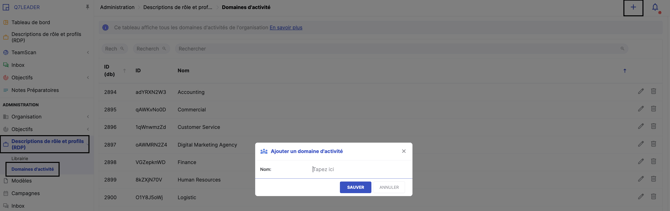
Accédez à : Administration > Descriptions et profils de rôle > Domaines d’activité
-
Puis cliquez sur l’icône « + » pour en créer un nouveau.
Comment créer un nouveau RDP
-
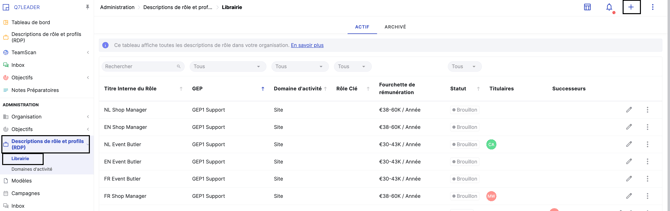
Accédez à : Administration > Descriptions et profils de rôle > Bibliothèque
-
Puis cliquez sur le bouton « + » en haut à droite de votre écran.
Étape 1 : Configurer les informations de base
- Titre du rôle interne : Titre utilisé en interne pour identifier le poste (référence RH).
- Titre du rôle externe : Titre officiel utilisé à l’extérieur (offres d’emploi, communication).
- Rattachement hiérarchique : Poste auquel ce rôle est rattaché dans l’organisation.
- Domaine d’activité : Département ou unité (ex. Marketing, Finance, Développement produit).
- Localisation : Lieu principal du poste (bureau, ville ou pays).
- MBPR (€) : Fourchette de rémunération de base minimale, exprimée en euros.
- Rôle clé : Indique si le poste est stratégique pour l’entreprise.
Étape 2 : Choisir le profil d’attentes générales (1–7)
Le Profil d’Attentes Générales (GEP) définit les responsabilités principales du rôle.
Sélectionnez un profil de 1 à 7 selon le niveau du poste dans l’organisation.
Cela garantit la cohérence entre les rôles similaires et aide les managers et collaborateurs à comprendre les attentes standard.
Étape 3 : Compléter les attentes spécifiques du rôle
Il s’agit des responsabilités, résultats et comportements propres à ce poste, au-delà des attentes générales définies par le GEP.
Les définir clairement aide les collaborateurs à comprendre leurs missions et sert de base aux évaluations de performance.
Étape 4 : Enregistrer ou publier le RDP
Une fois le RDP complété, vous pouvez :
- L’enregistrer en brouillon pour le modifier plus tard
- Le publier lorsqu’il est finalisé
L’enregistrement en brouillon permet des ajustements, tandis que la publication rend le RDP disponible pour attribution.
Comment modifier un RDP existant
-
Accédez à : Administration > Descriptions et profils de rôle > Bibliothèque
-
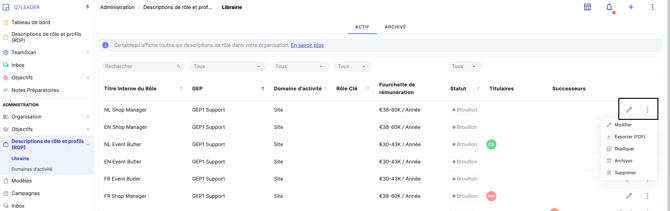
Cliquez sur l’icône crayon à droite pour consulter et modifier le RDP.
-
En cliquant sur l’icône à trois points, vous pouvez accéder à :
-Modifier
-Exporter en PDF
-Dupliquer
-Archiver: Pour archiver le RDV, vous devez d’abord le dépublier.
-Supprimer
Si vous souhaitez supprimer un RDP déjà attribué, vous devez d’abord le désassigner (même si le collaborateur est inactif).
Pour cela :
- Allez dans la section Collaborateurs
- Ouvrez le profil du collaborateur concerné (vérifiez le filtre Actif)
- Supprimez le RDP puis enregistrez
Assigner un RDP aux collaborateurs
Pour les petites équipes, vous pouvez assigner les RDP manuellement. Pour des effectifs plus importants, utilisez un processus d’import. Consultez cet article pour plus d'informations.
Pour assigner un RDP :
- Accédez à Administration > Collaborateurs
- Sélectionnez le collaborateur
- Cliquez sur l’icône crayon
Dans la section Informations de base et informations entreprise, mettez à jour le RDP en sélectionnant le profil souhaité.
Lors du changement de RDP, un assistant vous proposera :
- soit de réinitialiser la durée dans le rôle à la date du jour
- soit de conserver la durée actuelle
La date choisie sera alors enregistrée.