![Variation=Brandmark, Color=WhiteVector.svg]](https://support.q7leader.com/hubfs/Variation=Brandmark%2c%20Color=WhiteVector.svg)
Lorsqu’un collaborateur quitte l’entreprise, il est important de désactiver correctement son accès afin de garder votre espace de travail à jour et sécurisé.
Indiquer une date de fin dans les informations du collaborateur n’est pas suffisant, des actions supplémentaires sont nécessaires !
Étapes à suivre
-
Accéder à la liste des Collaborateur
Dans la section Organisation, accédez à la liste des Collaborateurs et recherchez la personne que vous souhaitez désactiver.
-
Désactiver le Collaborateur
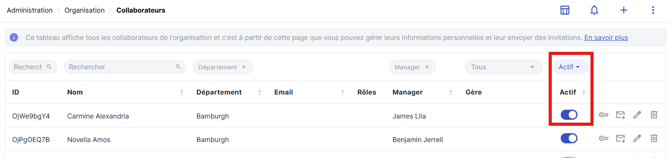
Repérez la colonne « Actif », qui indique si le collaborateur est visible sur le front-end. Désactivez ce statut pour désactiver le collaborateur.
Si le collaborateur n’est pas assigné en tant que Manager:
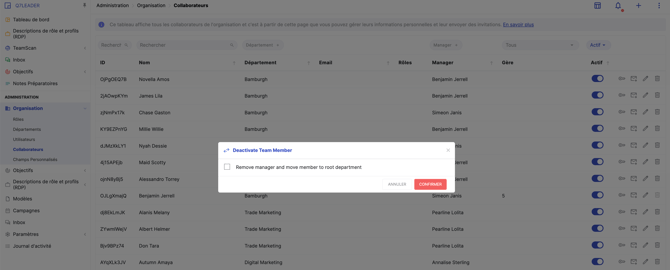
Une fenêtre s’affichera avec des options supplémentaires :
- Cliquez sur « Remove Manager and move member to root department » pour dissocier automatiquement le collaborateur de son manager et de son département.
Cela facilite les modifications futures au niveau des managers ou des départements. - Si le collaborateur dispose d’un accès utilisateur, vous aurez également la possibilité de révoquer son accès. Cela permet de désactiver son compte sans avoir à le faire manuellement.
Alternative : désactivation manuelle de l’accès
- Accédez à la section Utilisateurs
- Recherchez l’utilisateur
- Désactivez son compte afin d’empêcher tout accès ultérieur

Si le collaborateur est assigné en tant que Manager:
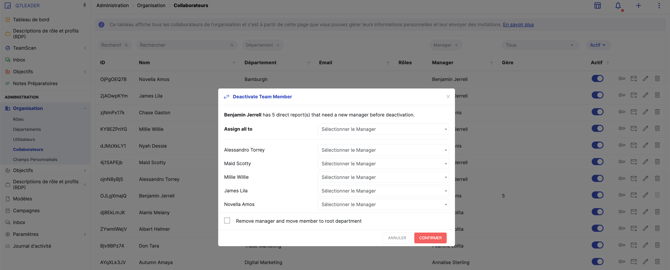
Une fenêtre s’affichera avec des options pour gérer ses responsabilités avant la désactivation :
- Vous pouvez réaffecter les collaborateurs à un autre manager. Cela peut être fait soit en masse (assigner tous les collaborateurs à un seul manager), soit individuellement.
- Une fois la réaffectation terminée, vous pouvez sélectionner « Remove Manager and move member to root department » afin de le dissocier de son rôle de manager et de son département.
- Vous aurez également la possibilité de révoquer son accès, afin de garantir qu’il n’ait plus accès à la plateforme.
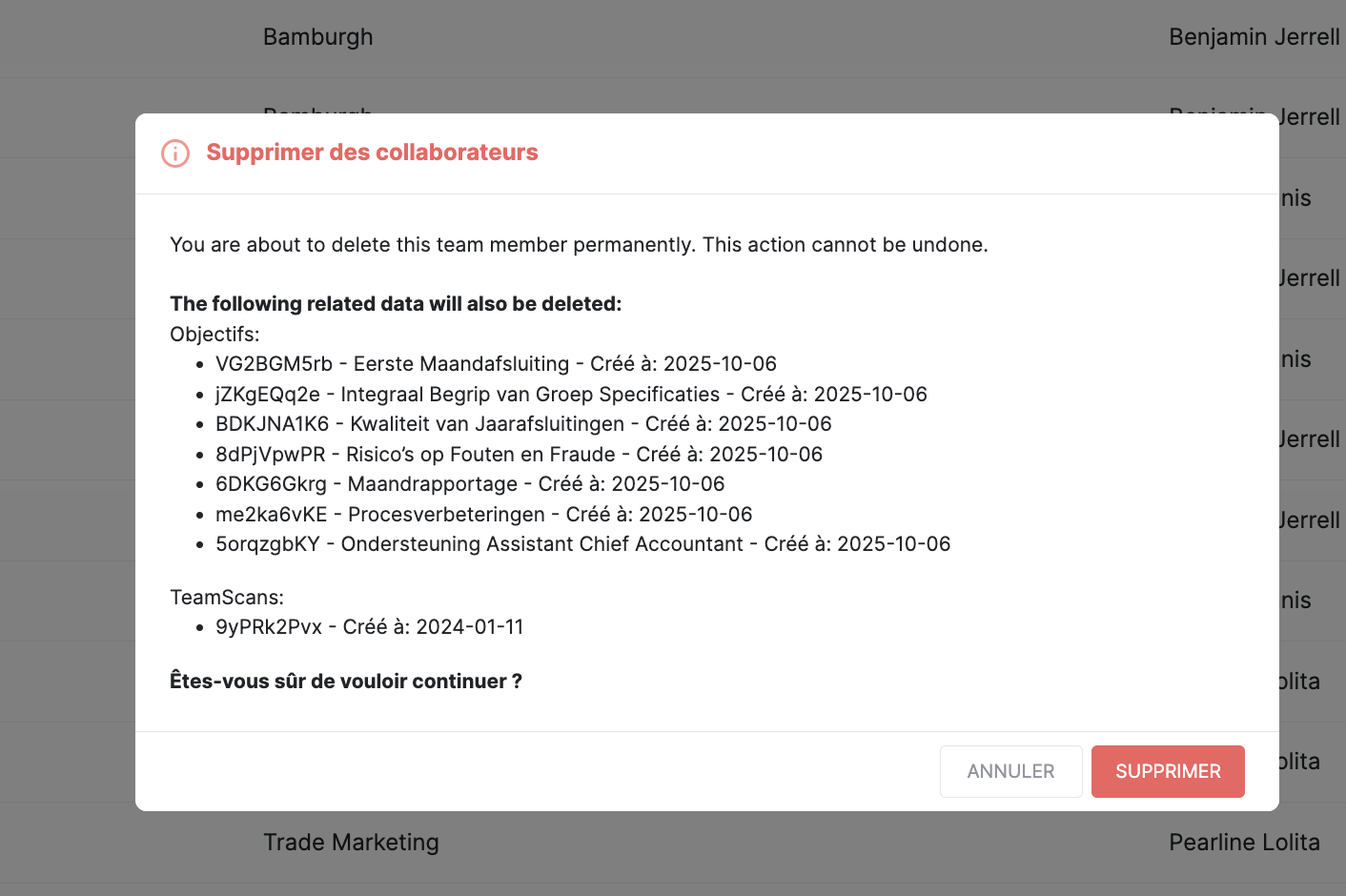
Nous ne recommandons pas de supprimer un collaborateur. La suppression entraîne la suppression définitive de tous les éléments associés à cette personne (objectifs, données TeamScan, notes, conversations, etc.).
Afin de conserver l’historique, nous recommandons fortement de désactiver le collaborateur à la place.
Si vous tentez de supprimer un collaborateur, un message d’avertissement s’affichera pour vous informer de la perte définitive de son historique :