![Variation=Brandmark, Color=WhiteVector.svg]](https://support.q7leader.com/hubfs/Variation=Brandmark%2c%20Color=WhiteVector.svg)
Dans cet article, vous apprendrez à :
-
Préparer correctement votre fichier
-
Vérifier vos données
-
Importer les données dans la plateforme
Une fois votre bibliothèque de RDP prête et vos RDP publiés, vous pouvez utiliser un fichier d’import pour les attribuer à tous vos collaborateurs. Cela vous permet d’effectuer des attributions en masse sans affecter l’ancienneté dans le rôle (Time in Role).
Préparer votre fichier d’import
Créez un fichier d’import RDP en exportant les données requises :
-
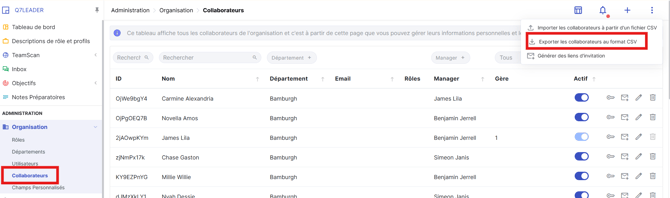
Exportez les collaborateurs depuis la section Collaborateurs.
-
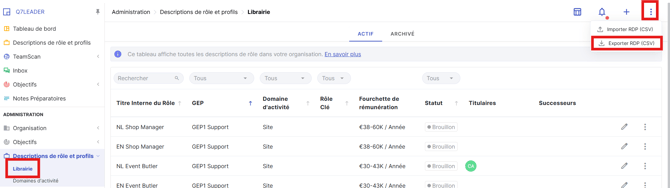
Exportez les RDP depuis la bibliothèque de RDP.
Convertissez les données au format Excel ou utilisez Google Sheets. Veuillez vous référer à cet article pour plus d’informations.
Fusionnez les deux exports dans un seul fichier de travail. Utilisez 2 feuilles :
-
une feuille avec les membres d’équipe
-
une feuille avec les RDP
Associer chaque intitulé de rôle à un RDP
-
Ajoutez une colonne RDP ID dans la feuille Collaborateurs.
-
Utilisez une formule pour vérifier si l’intitulé de rôle actuellement attribué (colonne Role Title dans la feuille Team Members) existe dans la feuille RDP.
-
S’il existe, associez l’ID du RDP à l’aide d’une formule de recherche.
Sinon, trouvez et attribuez manuellement l’intitulé de rôle interne correct depuis la feuille RDP.
-
Une fois cette étape terminée, tous les membres d’équipe auront un RDP ID attribué.
Format des dates
-
Convertissez la colonne Time in Role au format YYYY-MM-DD.
Ajouter une colonne « RDP GEP »
-
Dans la feuille Team Members, ajoutez une colonne supplémentaire pour récupérer les niveaux GEP des RDP.
-
Utilisez une formule XLOOKUP pour afficher le RDP GEP dès qu’un RDP est attribué à un membre d’équipe.
Vérification de la cohérence des GEP
-
Vérifiez que tous les Expectation Profiles actuellement attribués correspondent aux GEP des RDP.
-
Dans le cas contraire, lors de l’attribution d’un RDP, le GEP associé à ce RDP sera pris en compte.
Importer le fichier dans la plateforme
Une fois votre fichier prêt et les données vérifiées, en particulier le niveau GEP, vous pouvez le convertir pour l’importation dans la plateforme.
Important : le fichier doit être importé deux fois, en utilisant les mêmes colonnes et les mêmes données.
-
Le premier import lie les RDP et attribue le Time in Role à la date du jour (quelle que soit la date présente dans le fichier).
-
Le second import met à jour le Time in Role en fonction des dates du fichier.
Préparer le fichier pour l’import
-
Supprimez tous les collaborateurs qui n’ont pas de RDP ID.
Les lignes sans RDP ID doivent être supprimées.
-
Conservez uniquement les colonnes suivantes :
Team Member ID, Time in Role, RDP ID.
-
Téléchargez le fichier au format Comma Separated Values (.csv)
(pour les utilisateurs Excel : CSV UTF-8).
Google Sheets :
-
Allez dans Fichier → Télécharger → Valeurs séparées par des virgules (.csv)
Excel :
-
Assurez-vous que votre système est configuré pour utiliser la virgule (,) comme séparateur, et non le point-virgule (;).
-
Référez-vous à cet article pour configurer votre ordinateur avant le téléchargement.
Importer votre fichier dans myQ7Leader
Une fois votre fichier prêt et enregistré au bon format :
-
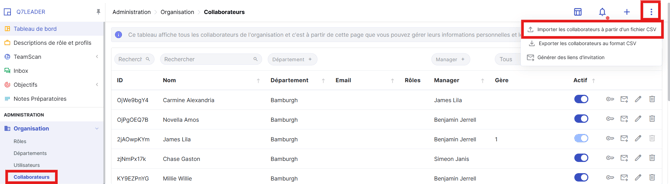
Accédez à la section Collaborateurs.
-
Cliquez sur les trois points dans le coin supérieur droit.
-
Sélectionnez « Importer les collaborateurs à partir d'un fichier CSV ».
-
Téléversez ensuite vos fichiers :
-le premier fichier pour importer les RDP
-le second fichier pour importer le Time in Role.