![Variation=Brandmark, Color=WhiteVector.svg]](https://support.q7leader.com/hubfs/Variation=Brandmark%2c%20Color=WhiteVector.svg)
Étape 1 : Accéder au tableau de bord et à votre tâche
- Commencez par vous connecter à myQ7Leader.
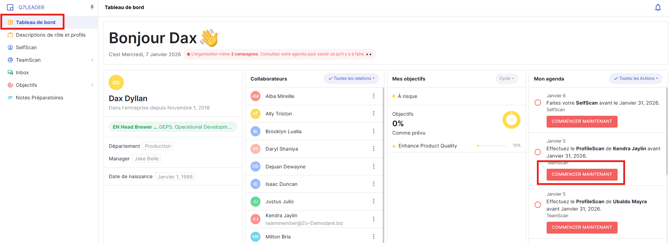
- Accédez à votre tableau de bord et ouvrez la tâche « ProfileScan » dans la section « Mon agenda », puis cliquez sur « Commencer maintenant ».
Étape 2 : Renseigner les informations
Une fois la tâche ouverte, saisissez soigneusement les informations requises dans chaque champ.
Prenez le temps de vous assurer que toutes les informations sont exactes et complètes.
Ce guide explique étape par étape comment compléter le TeamScan.
Étape 3 : Soumettre le TeamScan
- Après avoir complété tous les champs nécessaires, relisez vos réponses afin de vérifier que tout est correct.
- Une fois satisfait(e), cliquez sur le bouton « Terminer et soumettre ».

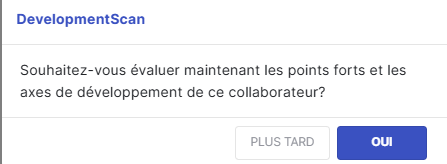
Une fois le TeamScan soumis, vous aurez la possibilité de compléter le DevelopmentScan immédiatement ou de l’enregistrer pour le compléter ultérieurement.
Pour modifier ou retirer un TeamScan d’une campagne, veuillez suivre les instructions de cet article.