![Variation=Brandmark, Color=WhiteVector.svg]](https://support.q7leader.com/hubfs/Variation=Brandmark%2c%20Color=WhiteVector.svg)
Ce guide décrit les étapes pour identifier et supprimer en toute sécurité un collaborateur dupliqué.
Étape 1 : Identifier le collaborateur en double
-
Accédez à la section TeamScan.
-
Ajoutez la colonne ID du collaborateur à votre vue.

-
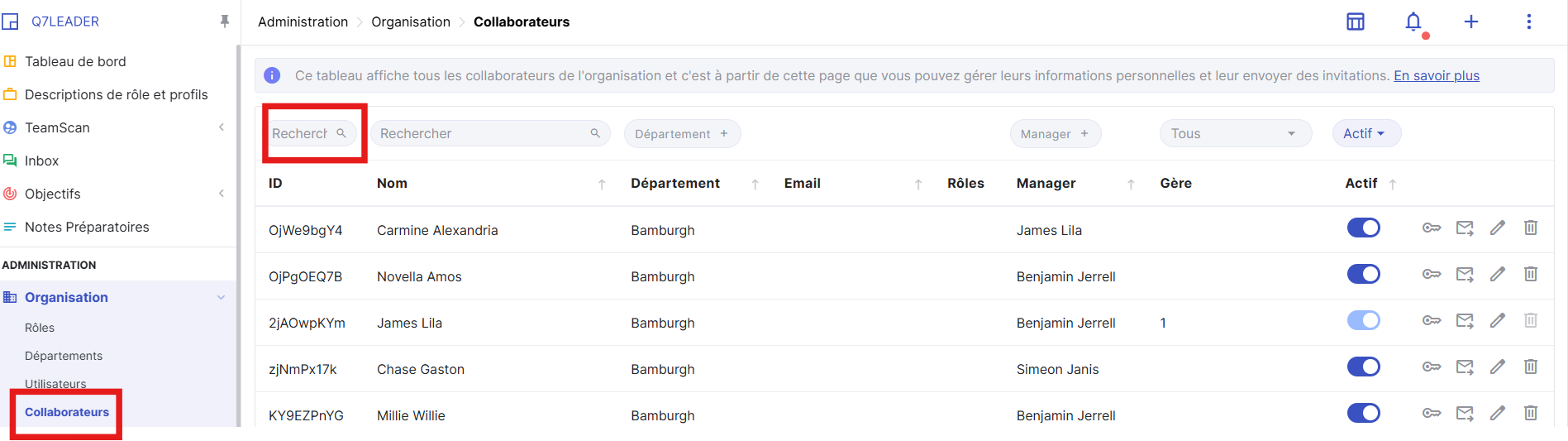
Utilisez la barre de recherche pour localiser le collaborateur en double.

-
Ouvrez les pages TeamScan individuelles afin de déterminer quel enregistrement doit être supprimé.
Astuce : privilégiez la suppression de l’enregistrement qui n’a aucun TeamScan associé.
Étape 2 : Trouver le collaborateur dans l’administration
-
Copiez l’ID du collaborateur du membre d’équipe que vous souhaitez supprimer.
-
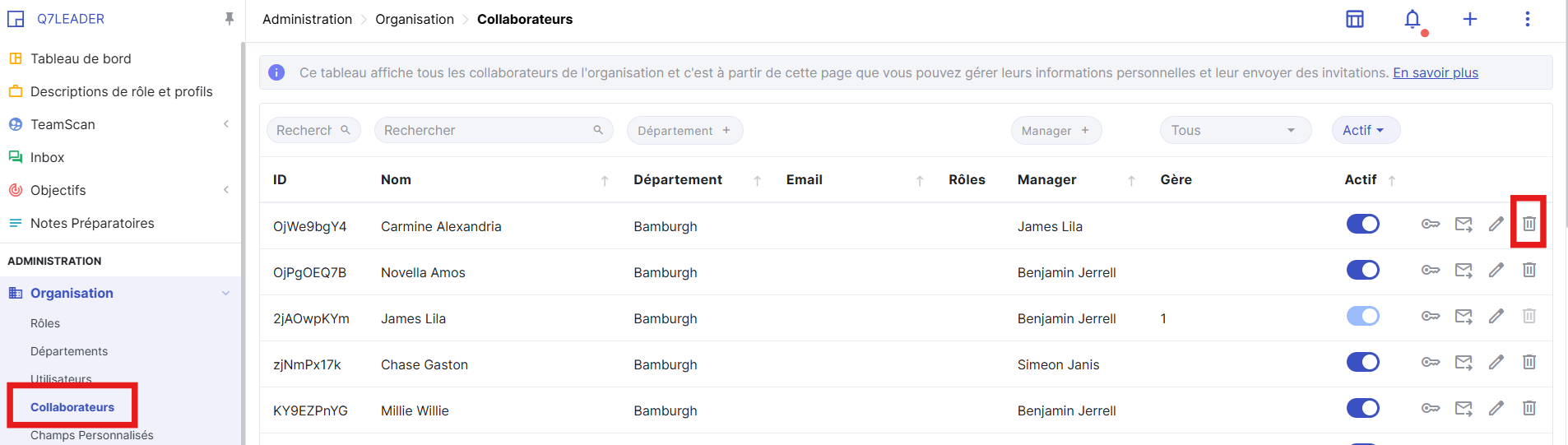
Accédez à Admin > Organisation > Collaborateurs et recherchez cet ID.
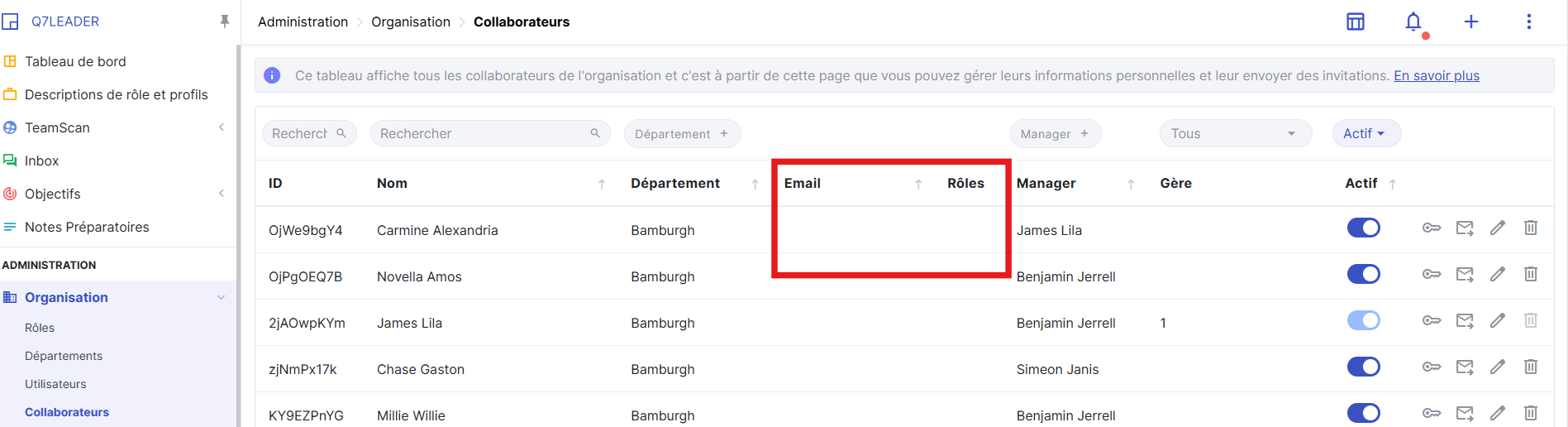
Vérifiez qu’aucun utilisateur n’est associé à ce collaborateur (assurez-vous que les colonnes E-mail et Rôle sont vides).
Étape 3 : Détacher les utilisateurs liés (si nécessaire)
Si un utilisateur est lié au collaborateur dupliqué :
-
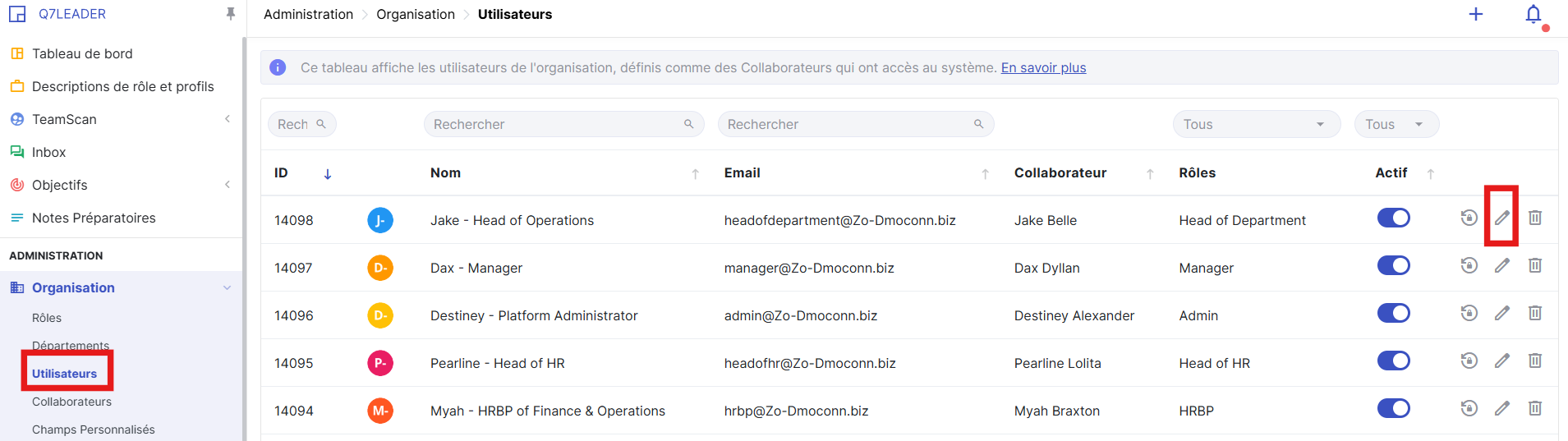
Allez dans Admin > Organisation > Utilisateurs.
-
Modifiez l’utilisateur et réattribuez-le au bon collaborateur.
Étape 4 : Supprimer le doublon
IMPORTANT : une fois qu’un collaborateur est supprimé du système, il est impossible de le restaurer.
Toutes les données associées à ce collaborateur seront définitivement perdues, y compris les TeamScans, les objectifs, les conversations, etc. En tant qu’administrateur, il est essentiel de maintenir des fiches de collaborateurs exactes et sans doublons.
Une fois que le collaborateur n’a plus aucun utilisateur associé et qu’il est confirmé comme étant le doublon, sélectionnez Supprimer pour le retirer du système.