![Variation=Brandmark, Color=WhiteVector.svg]](https://support.q7leader.com/hubfs/Variation=Brandmark%2c%20Color=WhiteVector.svg)
Si vous préférez inviter les utilisateurs manuellement, un par un, directement depuis la plateforme, veuillez consulter l’article correspondant.
Nous recommandons d’utiliser cette fonctionnalité uniquement si vous souhaitez et pouvez envoyer les emails vous-même. Le résultat sera un fichier CSV contenant les liens, les adresses email et les langues, mais vous devrez ensuite envoyer les emails de manière indépendante.
Vous pouvez également préparer le fichier contenant les liens et nous le partager, et nous pourrons nous charger de l’envoi des emails pour vous.
Étape 1 : Exporter la liste des collaborateurs que vous souhaitez inviter
-
Accédez à Admin > Organisation > Collaborateurs.
-
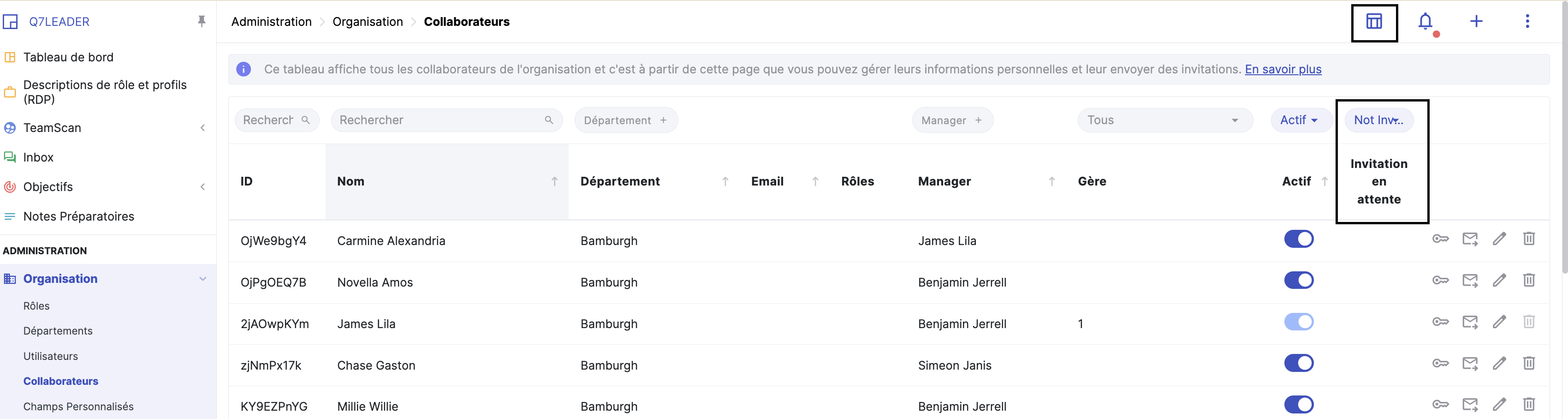
Utilisez les filtres pour afficher uniquement les collaborateurs que vous souhaitez inviter. Cliquez sur l’icône en haut à droite pour ajouter la colonne “Invitation en attente”, puis filtrez cette colonne sur “Not Invited”. Cela affichera uniquement les utilisateurs qui n’ont pas encore reçu d’invitation à la plateforme.
-
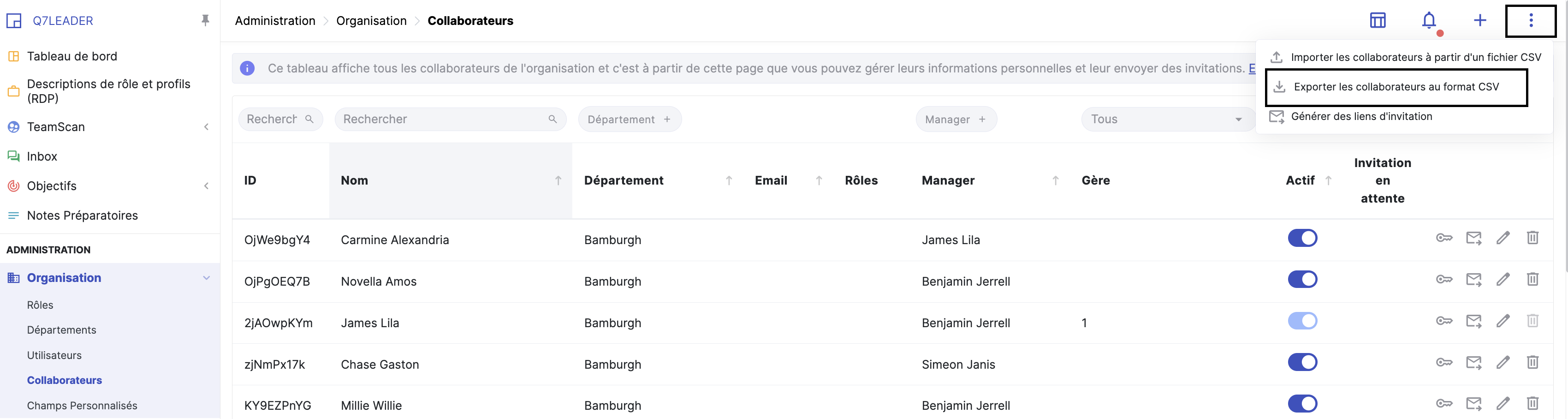
Cliquez sur les trois points en haut à droite et sélectionnez “Exporter les collaborateurs au format CSV”.
Étape 2 : Générer les liens d’invitation
-
Accédez à Admin > Organisation > Collaborateurs.
-
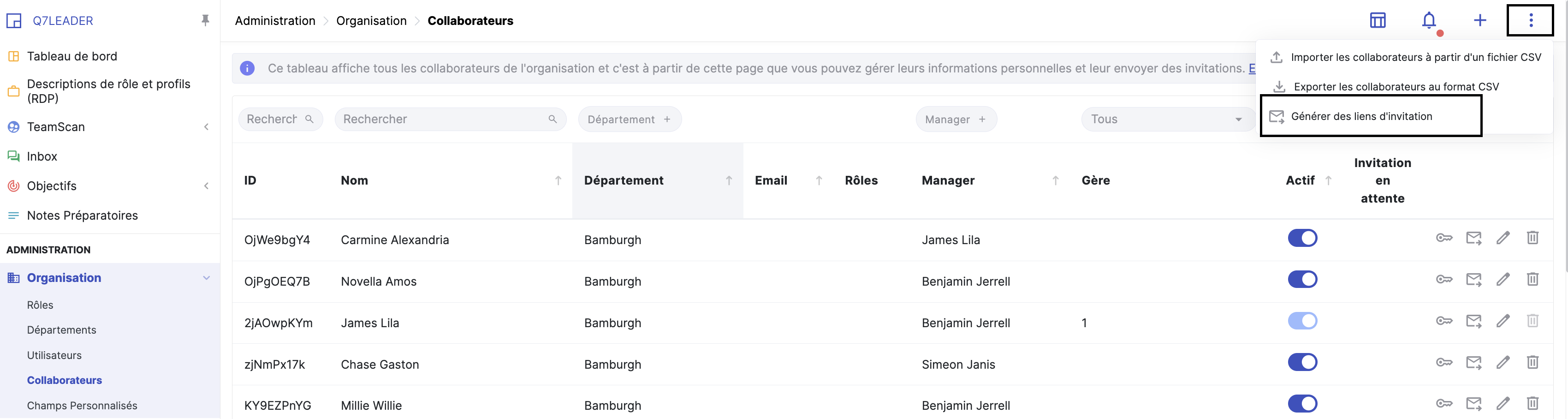
Cliquez sur les trois points en haut à droite et choisissez “Générer des liens d'invitation”.
-
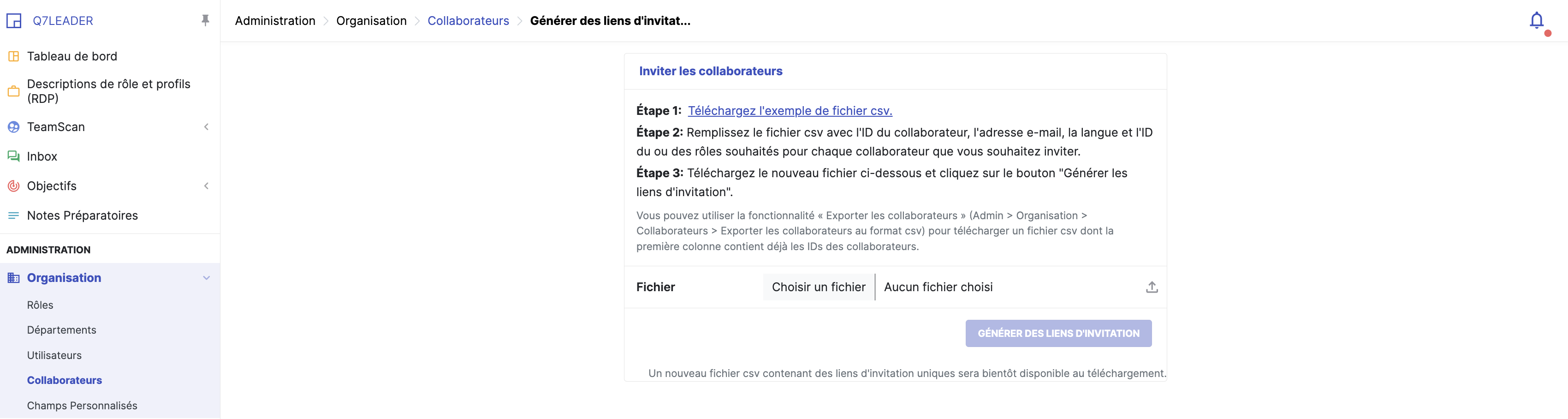
Ensuite, cliquez sur “Télécharger l'exemple de fichier CSV”.
Étape 3 : Vérifier votre liste de rôles
Pour savoir comment créer et gérer vos rôles, veuillez consulter l’article correspondant.
-
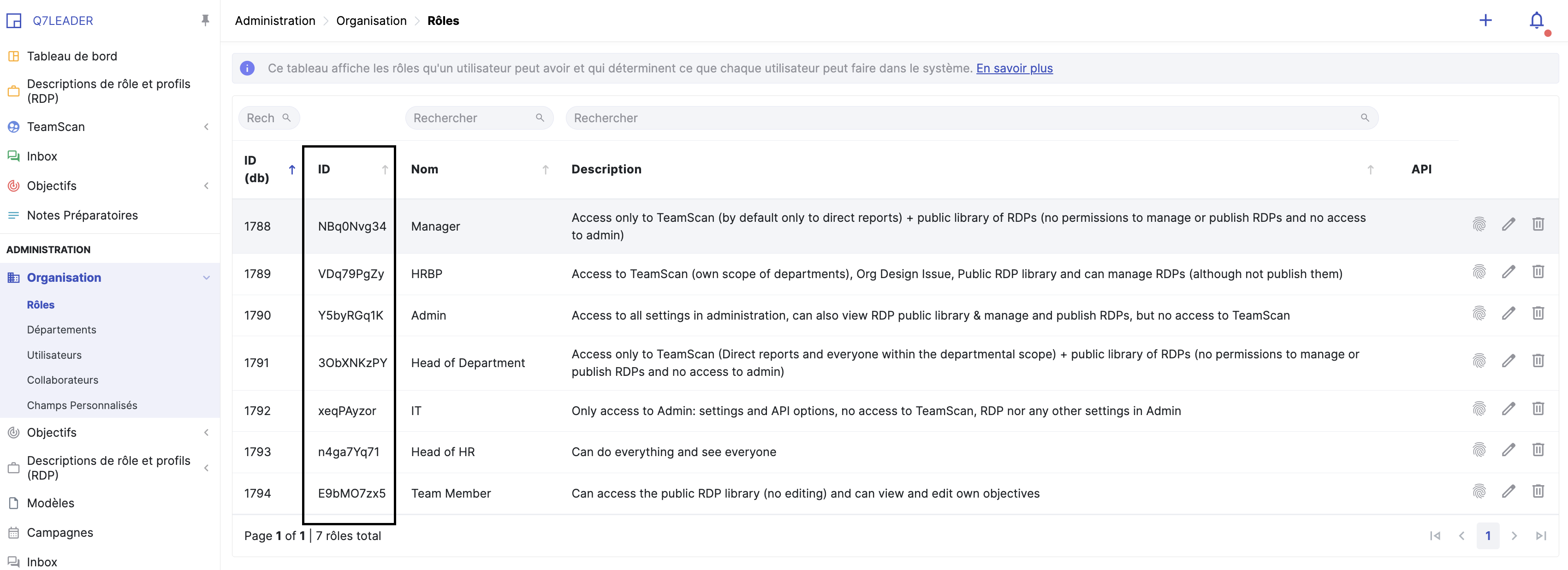
Accédez à Admin > Organisation > Rôles.
-
Pour inviter vos utilisateurs, vous aurez besoin des IDs des différents rôles que vous souhaitez attribuer aux utilisateurs.
Étape 4 : Ouvrir les deux fichiers CSV
Ouvrez les deux fichiers :
-
Collaborateurs CSV
-
Liens d'invitation CSV
Utilisez le programme de votre choix, par exemple Google Sheets ou Excel.
Pour plus d’informations sur l’ouverture d’un fichier CSV dans Excel, veuillez consulter les instructions dans l’article correspondant.
Étape 5 : Remplir la feuille des liens d'invitation
Pour remplir la feuille des liens d'invitation, vous aurez besoin des informations suivantes :
-
IDs des Collaborateurs
-
Emails
-
Languages
-
IDs des Rôles
Astuce : Vous pouvez ajouter une colonne avec les noms des collaborateurs afin de rendre la feuille plus lisible, puis la supprimer une fois toutes les informations nécessaires récupérées.
-
Copiez et collez les Team Member IDs, emails et languages depuis la feuille Team Members vers la feuille Invitation Links.
Si vous utilisez un SSO, assurez-vous d’utiliser les adresses email associées à votre compte SSO. Pour plus de détails, consultez l’article correspondant.
-
Pour le Role ID, sélectionnez l’ID approprié dans la liste des rôles de la plateforme.
-
Vous pouvez attribuer plusieurs rôles en entrant leurs IDs dans la même cellule, séparés par une virgule (,).
Exemple :
Si vous souhaitez attribuer les rôles Manager et Team Member à un utilisateur, saisissez dans la cellule Role ID : NBq0Nvg34,E9bMO7zx5
Étape 6 : Importer vos liens d’invitation dans la plateforme
Une fois toutes les informations renseignées, téléchargez le fichier au format CSV avec séparateur virgule.
Conservez uniquement les colonnes suivantes :
-
Team Member IDs
-
Emails
-
Languages
-
Role IDs
Si vous utilisez Excel, assurez-vous d’exporter le fichier au format CSV UTF-8 (Comma delimited).
Avant de continuer, ouvrez le fichier CSV exporté dans un éditeur de texte comme Notepad pour vérifier que les valeurs sont bien séparées par des virgules. Selon les paramètres de votre système, Excel peut utiliser un autre séparateur.
Si le fichier n’est pas séparé par des virgules, veuillez suivre les instructions détaillées dans l’article correspondant afin d’ajuster les paramètres et générer le bon format.
-
Ensuite, retournez sur la plateforme et accédez à : Collaborateurs > Générer des liens d'invitation
-
Téléchargez votre fichier et cliquez sur “Générer des liens d'invitation”.
-
Cette action téléchargera automatiquement un nouveau fichier que vous utiliserez lors de la dernière étape.
-
Retournez dans votre liste Collaborateurs et filtrez la colonne “Invitation en attente” sur “Pending Invitation”.
-
Cela affichera tous les collaborateurs que vous venez d’importer.
Étape 7 : Votre fichier est prêt !
Le fichier est maintenant prêt pour l’envoi des emails.
Il contient toutes les adresses email de vos collaborateurs ainsi que leurs liens d’invitation individuels, que vous pouvez partager directement.
Cette dernière étape peut également être prise en charge par l’équipe Q7 si nécessaire.
Une fois votre fichier prêt, n’hésitez pas à nous contacter pour obtenir de l’aide.