![Variation=Brandmark, Color=WhiteVector.svg]](https://support.q7leader.com/hubfs/Variation=Brandmark%2c%20Color=WhiteVector.svg)
Dans cet article, vous apprendrez à :
- Envoyer des invitations : comment inviter des utilisateurs sur la plateforme MyQ7Leader en utilisant leur adresse e-mail
- Attribuer des rôles : sélectionner et assigner les rôles appropriés selon les responsabilités de l’utilisateur
- Gérer les permissions départementales : configurer les accès pour les responsables de département
- Suivre les invitations en attente : identifier les utilisateurs n’ayant pas encore accepté leur invitation et gérer ces invitations
Envoyer des invitations
Avant d’envoyer une invitation, assurez-vous que la colonne Email est visible :
- Allez dans la section Collaborateur
- Cliquez sur l'icône visibilité des colonnes
- Activez la colonne Email
Vous pourrez alors consulter et copier les adresses e-mail des utilisateurs.
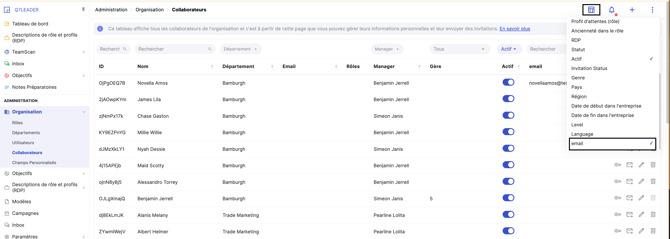
Pour inviter un utilisateur :
- Trouvez le collaborateur que vous souhaitez inviter
- Cliquez sur l’icône enveloppe à côté de son nom
- Saisissez ou collez son adresse e-mail
- Sélectionnez sa langue
- Attribuez le(s) rôle(s) approprié(s) : les rôles déterminent ce que l’utilisateur peut voir et faire sur la plateforme
- Cliquez sur Envoyer
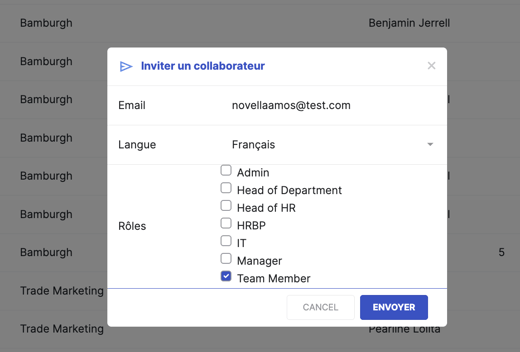
Lors de l’invitation, au moins un rôle doit être attribué.
- Sélectionnez le rôle correspondant à ses responsabilités (ex. : Manager)
- Les rôles disponibles peuvent varier selon votre organisation
Filtrer par rôle
Si vous souhaitez inviter des utilisateurs spécifiques (par exemple uniquement des managers) :
- Utilisez les filtres ou les colonnes pour identifier les collaborateurs concernés
- Ceci est particulièrement utile lors d’envois d’invitations en masse
Définir les permissions départementales
Si l’utilisateur a besoin d’un accès au-delà de son équipe directe :
- Cliquez sur l’icône clé
- Sélectionnez le(s) département(s) concerné(s)
- Définissez son niveau d’accès (lecture seule ou lecture et écriture)
- Cliquez sur Sauver
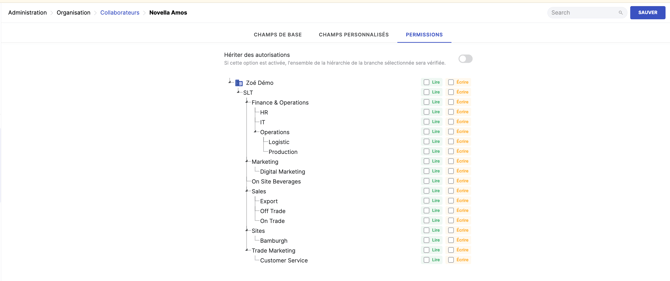
Exemple: vous pouvez permettre à un utilisateur de voir l’ensemble d’un département tout en limitant les droits d’édition à ses rapports directs. Cette étape est optionnelle. Par défaut, les utilisateurs ne voient que leurs rapports directs.
Après l’envoi de l’invitation
- L’utilisateur reçoit une invitation par e-mail
- Une fois acceptée, il peut se connecter à la plateforme
- Ses rôles et permissions sont appliqués automatiquement
Suivre le statut des invitations
- Allez dans Collaborateurs
- Ajoutez la colonne Invitation Status dans les paramètres de visibilité des colonnes
Vous pouvez ensuite filtrer par statut pour afficher exactement ce dont vous avez besoin : En attente, Expired, Accepted ou No Invitation
Indicateurs de statut
- Deux icônes d’enveloppe → Invitation en attente : possibilité de renvoyer ou d’annuler l’invitation
- Aucune icône d’enveloppe + rôles affichés → Invitation acceptée
Vous pouvez également filtrer sur Pending pour identifier rapidement les utilisateurs n’ayant pas encore accepté.
Horodatage des utilisateurs
Allez dans Admin > Organisation > Utilisateurs.
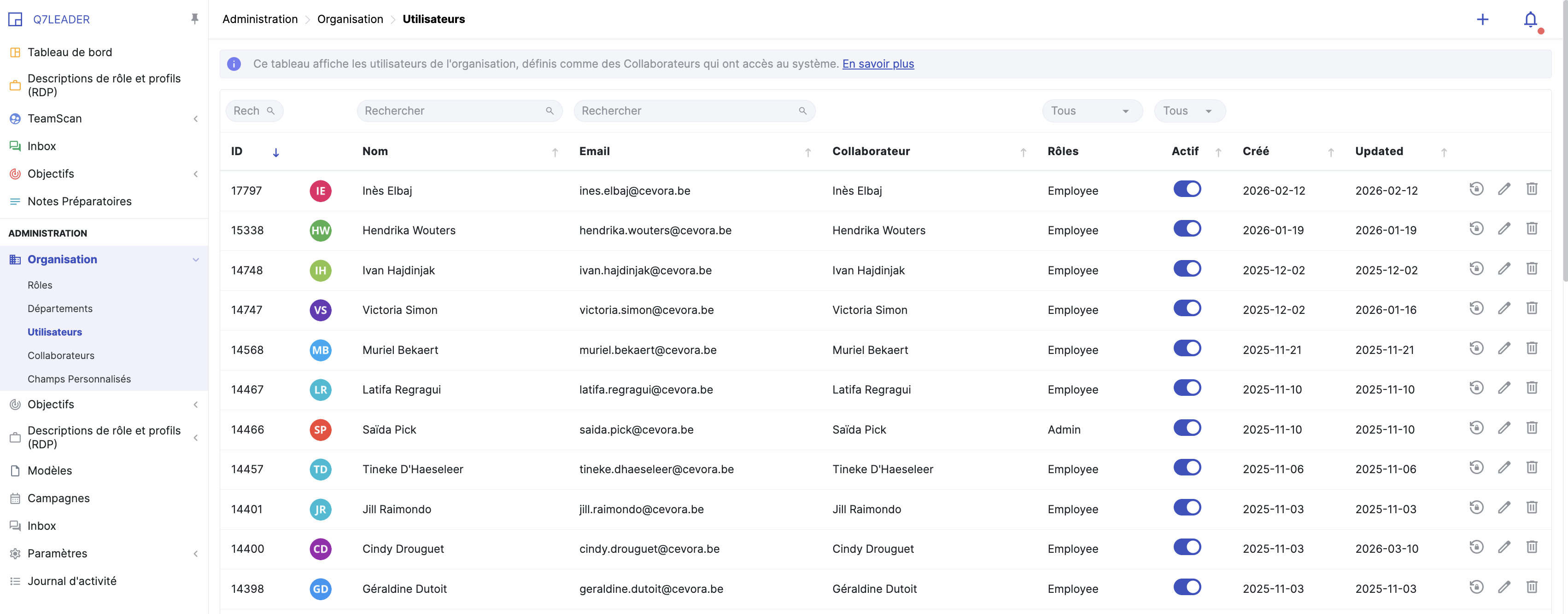
Les colonnes Crée et Updated indiquent quand un compte utilisateur a été créé et quand il a été mis à jour pour la dernière fois. Cela permet de suivre facilement qui a accepté son invitation et quand. C’est particulièrement utile pour identifier les utilisateurs lors d’une réinitialisation des soumissions.