![Variation=Brandmark, Color=WhiteVector.svg]](https://support.q7leader.com/hubfs/Variation=Brandmark%2c%20Color=WhiteVector.svg)
Il se peut que vous deviez désaffecter des RDPs pour un grand nombre de personnes. Au lieu de le faire manuellement, nous vous recommandons d’utiliser le processus d’import.
La désaffectation des RDPs est particulièrement utile lorsque vous souhaitez nettoyer votre bibliothèque de RDP. Veuillez noter qu’un RDP ne peut être supprimé de la bibliothèque que s’il n’est attribué à personne, y compris aux collaborateurs inactifs.
Pour désaffecter des RDPs via import, mettez à jour votre fichier en supprimant les identifiants RDP (RDP ID) pour les personnes concernées, puis réimportez le fichier dans le système.
Lors de l’import, un champ RDP vide sera interprété comme une désaffectation pour ces membres d’équipe.
Étape 1 : Télécharger la liste des collaborateurs
-
Allez dans Admin > Organisation > Collaborateurs.
-
Cliquez sur les trois points en haut à droite de l’écran et sélectionnez Exporter les collaborateurs en CSV.
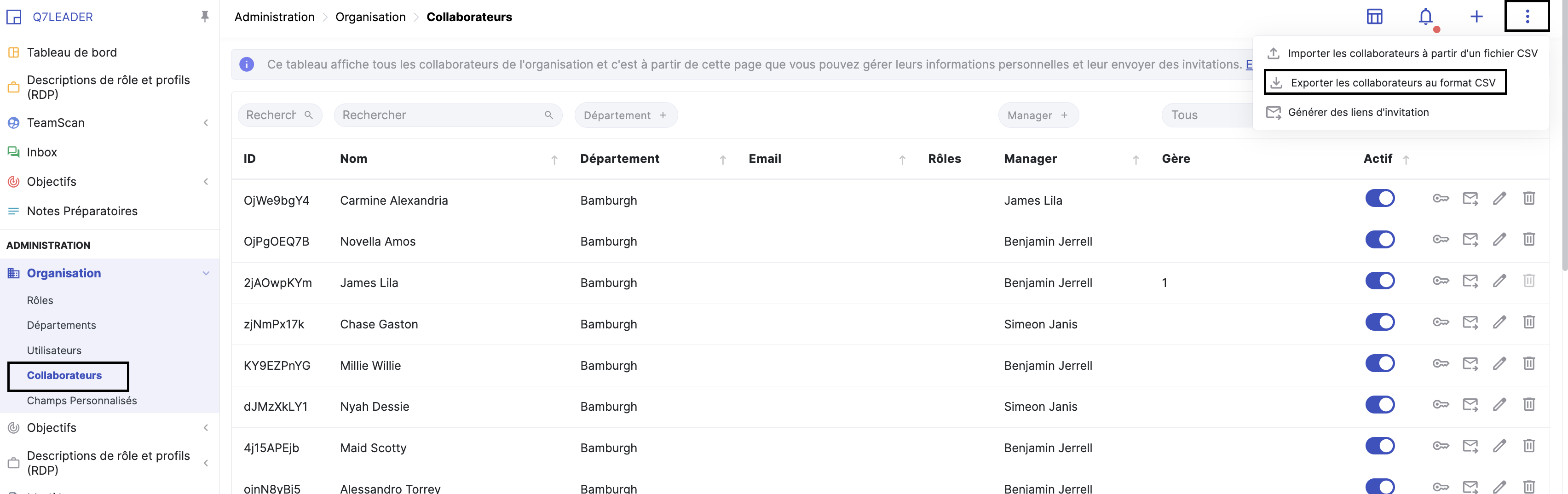
Une fois le fichier ouvert, convertissez-le au format Excel afin de travailler plus facilement avec les données. Pour cela, veuillez suivre l’article correspondant.
Étape 2 : Télécharger votre bibliothèque de RDP
Allez dans Admin > Descriptions de rôles et profils > Bibliothèque.
Cliquez sur les trois points en haut à droite de l’écran et sélectionnez Exporter les RDP (CSV).
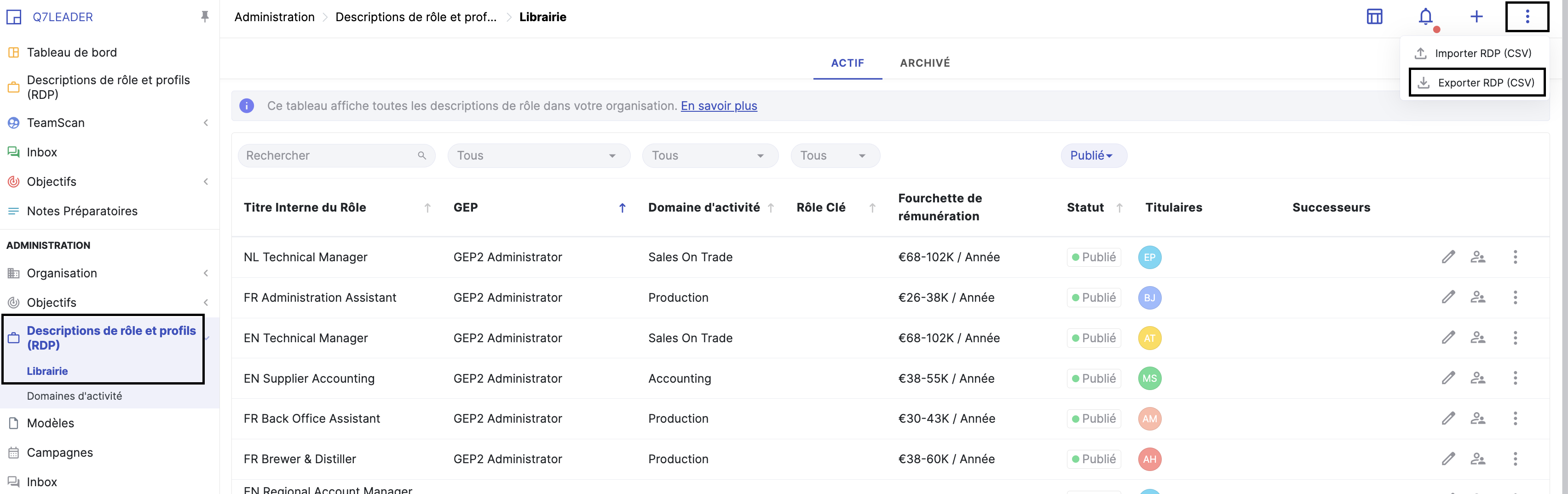
Une fois le fichier ouvert, convertissez-le au format Excel afin de travailler plus facilement avec les données. Pour cela, veuillez suivre l’article correspondant.
Étape 3 : Fusionner vos deux fichiers en un seul
-
Fusionnez les deux exports dans un fichier de travail unique.
-
Utilisez 2 feuilles : une pour les collaborateurs et une pour les RDPs.
Étape 4 : Ajouter les IDs RDP dans la feuille des collaborateurs
-
Pour désaffecter les RDPs, vous devez inclure les IDs RDP dans votre fichier d’import.
-
Ajoutez d’abord une nouvelle colonne dans la feuille des collaborateurs pour les IDs RDP.
-
Ensuite, dans cette colonne, utilisez une formule pour récupérer l’ID RDP correspondant depuis la feuille de la bibliothèque RDP.
-
Une fois tous les identifiants récupérés, copiez toute la colonne et collez-la en valeurs uniquement afin de supprimer les formules et conserver uniquement les données finales.
Étape 5 : Supprimer les IDs RDP des collaborateurs concernés
-
Dans la colonne des IDs RDP, supprimez les cellules pour tous les collaborateurs dont vous souhaitez désaffecter les RDPs.
-
Conservez les IDs uniquement pour les collaborateurs dont les RDPs doivent rester attribués.
Étape 6 : Préparer votre fichier pour l’import
Une fois votre fichier prêt, conservez uniquement les colonnes suivantes :
- ID du collaborateur
- Temps dans le rôle
- ID RDP
Supprimez toutes les autres colonnes avant de continuer.
Étape 7 : Convertir votre fichier au format CSV
Téléchargez le fichier au format CSV (Comma Separated Values).
- Excel : sélectionnez CSV UTF-8 (délimité par des virgules) (.csv)
- Google Sheets : Fichier → Télécharger → Valeurs séparées par des virgules (.csv)
Pour Excel : assurez-vous que votre système utilise la virgule (,) comme séparateur, et non le point-virgule (;). Consultez l’article de configuration si nécessaire avant d’enregistrer votre fichier.
Étape 8 : Importer votre fichier dans la plateforme
-
Une fois votre fichier enregistré au bon format, rendez-vous dans la section Collaborateurs.
-
Cliquez sur les trois points en haut à droite pour lancer le processus d’import.
-
Puis cliquez sur « Importer les collaborateurs depuis un CSV ».
-
Vous serez ensuite invité à téléverser votre fichier.