![Variation=Brandmark, Color=WhiteVector.svg]](https://support.q7leader.com/hubfs/Variation=Brandmark%2c%20Color=WhiteVector.svg)
Vous pouvez uniquement modifier ou supprimer les TeamScans de vos membres d’équipe tant que la campagne est active.
Une fois la campagne clôturée, les TeamScans soumis ne peuvent plus être modifiés.
Comment gérer les TeamScans
- Commencez par vous connecter à myQ7Leader.
- Accédez à la section TeamScan.
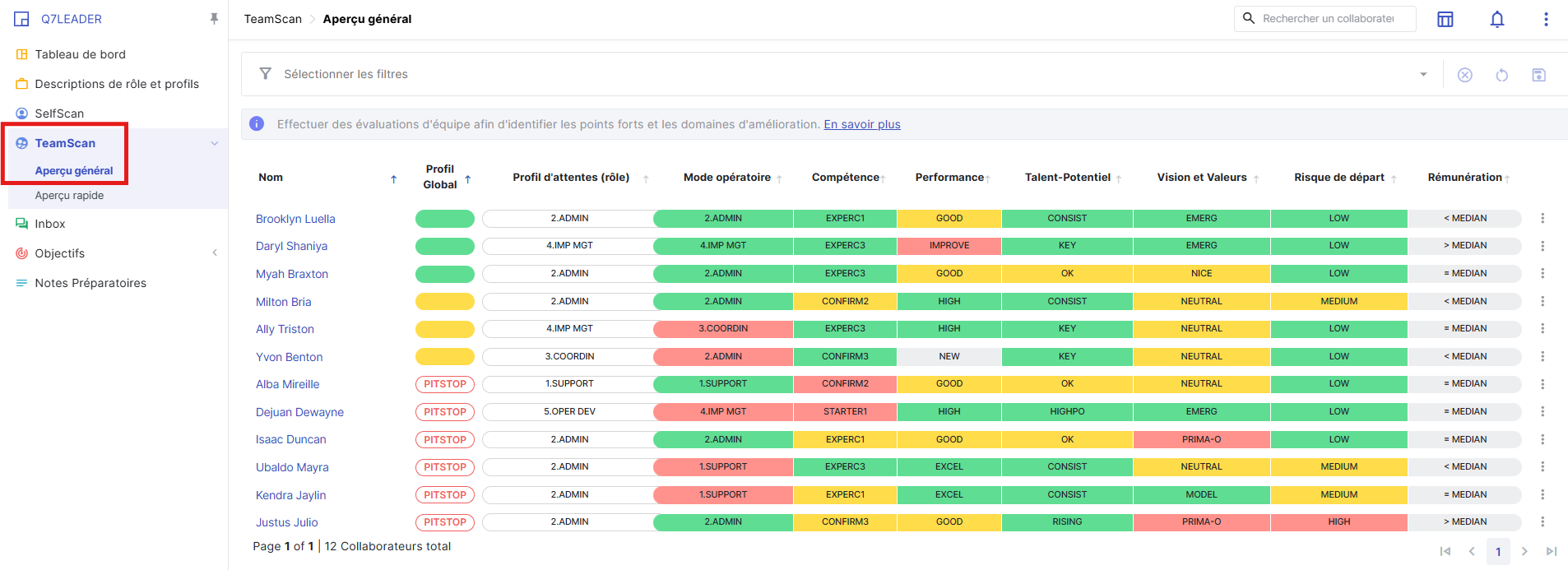
- Cliquez sur le nom du membre de votre équipe pour ouvrir le TeamScan que vous souhaitez modifier.
- Sur la dernière mise à jour, cliquez sur les trois points situés à droite de la ligne.
Conseil : dézoomez votre écran pour voir les trois points, ou déplacez simplement la barre vers la droite.

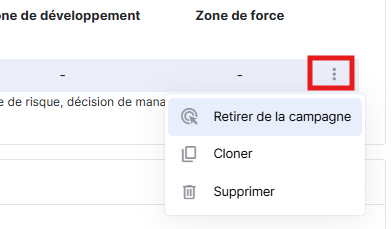
Vous aurez alors les options suivantes :
-
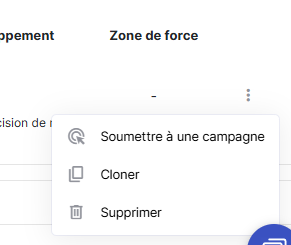
Retirer de la campagne : retire temporairement le TeamScan ou le SelfScan de la campagne en cours sans le supprimer définitivement. Cela vous permet de le retirer de la campagne active (uniquement tant que la campagne est active) et, si nécessaire, de le soumettre à nouveau ultérieurement.
-
Cloner : crée une copie exacte du TeamScan sélectionné. Cette option est utile si vous souhaitez apporter des modifications ou des mises à jour sans affecter la soumission originale.
-
Supprimer : supprime définitivement le TeamScan du système. Cette action est irréversible et toutes les données associées seront perdues. À utiliser avec précaution.
Si vous devez modifier un TeamScan, cliquez sur une dimension afin d’apporter des changements au TeamScan.

Vous serez alors redirigé(e) vers le TeamScan, où vous pourrez effectuer vos modifications.
Si vous cliquez sur « Retirer de la campagne », le bouton deviendra « Soumettre à la campagne », ce qui vous permettra de soumettre à nouveau le TeamScan.