![Variation=Brandmark, Color=WhiteVector.svg]](https://support.q7leader.com/hubfs/Variation=Brandmark%2c%20Color=WhiteVector.svg)
Vous pouvez uniquement modifier ou supprimer votre SelfScan tant que la campagne est encore active.
Une fois la campagne clôturée, il n’est plus possible d’apporter des modifications à un SelfScan soumis.
Comment gérer votre SelfScan
- Commencez par vous connecter à myQ7Leader.
- Accédez à la section SelfScan.

Vous verrez un aperçu de votre SelfScan soumis.
Il apparaît comme soumis car il est surligné en bleu et la colonne Campagne affiche le nom de la campagne.
- Cliquez sur les trois points situés à droite de la ligne.
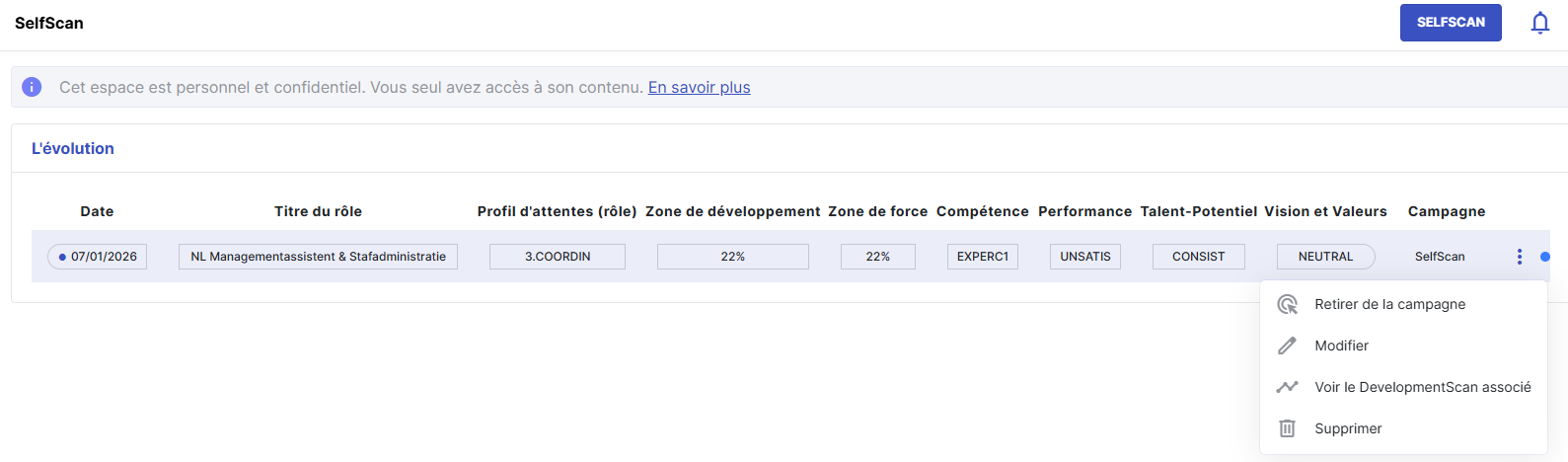
Vous avez alors les options suivantes :
-
Retirer de la campagne (dans le cadre où le SelfScan a été lancé via une Campagne): retire temporairement votre SelfScan de la campagne en cours sans le supprimer définitivement. Vous pouvez l’ajouter à nouveau ultérieurement si nécessaire (tant que la campagne est active). Les RH pourront déterminer si vous l’avez complété en fonction de sa soumission à la campagne. S’il est retiré de la campagne, la tâche réapparaîtra sur votre tableau de bord.
-
Modifier : vous permet d’apporter des changements ou des mises à jour à votre SelfScan soumis tant que la campagne est encore active.
-
Afficher le DevelopmentScan associé : affiche toutes les entrées de DevelopmentScan liées à ce SelfScan, afin que vous puissiez consulter les progrès ou évaluations associés.
-
Supprimer : supprime définitivement votre SelfScan. Cette action est irréversible et l’entrée n’apparaîtra plus dans la campagne.
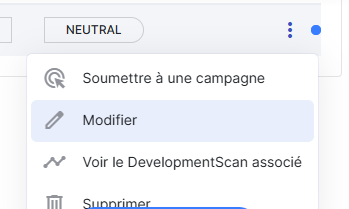
Si vous sélectionnez « Retirer de la campagne », le bouton deviendra « Soumettre à la campagne », ce qui vous permettra de soumettre à nouveau votre SelfScan.