![Variation=Brandmark, Color=WhiteVector.svg]](https://support.q7leader.com/hubfs/Variation=Brandmark%2c%20Color=WhiteVector.svg)
Ce guide vous aidera à :
-
Comprendre la structure des droits d’accès : savoir qui peut voir quoi, et qui peut faire quoi sur l’ensemble de la plateforme.
-
Différencier les rôles : clarifier la différence entre utilisateurs, membres d’équipe, managers, administrateurs et autres types de rôles.
-
Attribuer les rôles de manière appropriée : savoir comment attribuer ou ajuster les rôles pour refléter la structure et les responsabilités de votre organisation.
-
Contrôler la visibilité des données : garantir que les informations sensibles ne sont accessibles qu’aux personnes disposant des permissions appropriées.
-
Soutenir la conformité et la responsabilité : s’assurer que les bonnes personnes ont le bon accès au bon moment.
Que vous intégriez de nouveaux employés, que vous ajustiez la structure des équipes ou que vous révisiez les politiques d’accès numérique de votre organisation, ce guide sera votre point de référence pour gérer efficacement et en toute sécurité les accès dans MyQ7Leader.
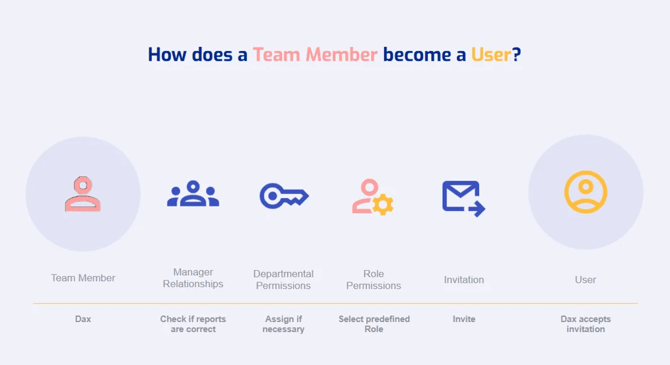
Quelle est la différence entre un Collaborateur et un Utilisateur ?
- Collaborateur : Terme utilisé dans le contexte RH pour désigner un employé qui peut être « créé/gestionné » dans la plateforme.
- Utilisateur : Terme plus technique qui définit le type d’accès à la plateforme et les permissions associées.
Un collaborateur devient un utilisateur uniquement lorsqu’il est invité sur la plateforme. Cet article vous aidera à inviter un utilisateur.
Quels types de rôles peut-on trouver dans votre organisation ?
Pour une petite entreprise, cela peut correspondre à une seule personne ayant tous les accès. Pour une structure plus grande, ces rôles peuvent être répartis (ex : HRBP, administrateur IT, DRH, etc.).
-
Collaborateur : Accède aux différents modules (ex : Self-Scan, Conversations, Objectifs) selon les permissions accordées. Aucun accès aux paramètres administratifs.
-
Manager : Accède aux données et fonctionnalités liées à son équipe : résultats Team Scan, RDP, conversations, suivi des objectifs de ses collaborateurs directs.
-
Admin : Accès complet à toutes les fonctions administratives, y compris la gestion des utilisateurs et des rôles, la structure des départements, les paramètres et configurations globales. Peut attribuer des rôles et permissions.
-
HRBP : Accès étendu aux modules RH (ex : RDP, Team Scan, Planification de succession). Peut consulter et soutenir les activités de développement organisationnel, généralement sur plusieurs équipes ou départements, sans disposer d’un accès administrateur complet.
-
IT : Accès limité à la section administrateur pour la configuration technique (paramètres généraux, intégration API). Aucun accès aux modules fonctionnels comme Team Scan, RDP ou aux données personnelles.
Définir les parties de la plateforme accessibles à l’utilisateur et ce qu’il peut y faire
-
Personnalisable selon les besoins de votre organisation
-
Possibilité de créer autant de rôles que nécessaire
-
Un rôle peut être attribué à plusieurs utilisateurs et un utilisateur peut avoir plusieurs rôles
Comprendre les catégories et types de permissions
Les permissions sont réparties en plusieurs catégories :
-
Général : inclut la gestion des paramètres principaux, la création des rôles, la gestion des utilisateurs et l’accès au niveau des départements.
Ces permissions sont généralement attribuées aux administrateurs Q7Leader et, dans certains cas, aux rôles IT (ex : intégration API).
-
Team Scan, RDP, Objectifs, Campagnes, Conversations, Self-Scan et Planification de succession : donnent accès aux modules correspondants et aux permissions spécifiques à chacun.
Au sein de ces catégories, vous trouverez plusieurs types de permissions :
-
Gérer : contrôle complet du module dans la section Admin, y compris la configuration et les paramètres structurels.
-
Voir : permet de consulter le contenu du module sans pouvoir le modifier.
-
Accéder : rend le module visible dans le menu de navigation gauche et permet de l’ouvrir (souvent combiné avec voir ou modifier).
-
Créer : possibilité d’ajouter de nouveaux contenus, éléments ou enregistrements dans le module.
-
Publier : permet de rendre un contenu visible ou disponible pour d’autres utilisateurs (ex : publier une campagne ou un document finalisé).
-
Verrouiller : permet de verrouiller un contenu ou des paramètres pour empêcher toute modification ultérieure par d'autres utilisateurs, même s’ils ont des droits d’édition.
Utilisez ce document pour avoir une idée des permissions que vous pouvez attribuer à chaque rôle.