![Variation=Brandmark, Color=WhiteVector.svg]](https://support.q7leader.com/hubfs/Variation=Brandmark%2c%20Color=WhiteVector.svg)
Dans ce guide, vous trouverez des informations sur :
-
L’utilité des campagnes
-
La création d’une nouvelle campagne
-
Le suivi de la progression de vos campagnes
Les campagnes sont un outil puissant pour structurer des processus RH tels que TeamScan, SelfScan et Conversations. Grâce aux campagnes, les RH peuvent activer plusieurs modules avec des dates de début et de fin définies, attribuer des participants et suivre la progression en temps réel.
Les campagnes facilitent le suivi de l’achèvement des tâches, l’exportation des rapports et la gestion de la participation par département ou par individu.
Une fois configurées, les RH peuvent suivre efficacement qui a complété les tâches, garantissant ainsi la responsabilité de chacun.
À la fin d’une campagne, vous pourrez exporter un rapport complet au format CSV contenant l’intégralité du contenu des conversations ainsi que tous les objectifs définis dans ces conversations et dans les ProfileScans.
Avantages des campagnes
-
Demander des ProfileScans, SelfScans et Conversations dans MyQ7Leader
-
Suivi simplifié grâce aux statuts par participant et par module
-
Instantané des Scans soumis, verrouillés après la fin de la campagne
-
Reporting et exportations des TeamScan et Conversations (CSV)
Créer une campagne
Étape 1 : Se connecter
-
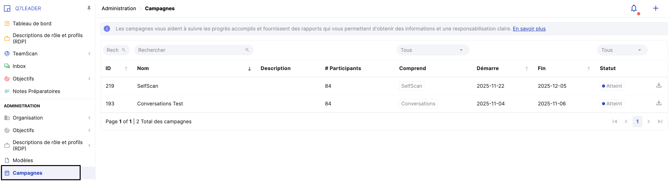
Connectez-vous à Q7 Leader et accédez à la section Admin puis Campagnes.
-
Seuls les RH et les utilisateurs autorisés peuvent créer et gérer des campagnes.
Étape 2 : Créer une nouvelle campagne
-
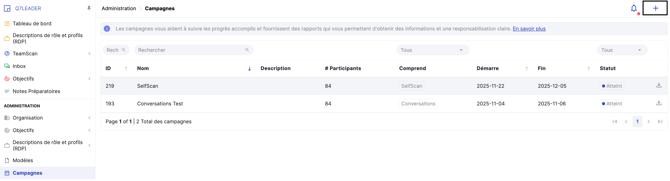
Cliquez sur l’icône « + » pour créer une campagne.
-
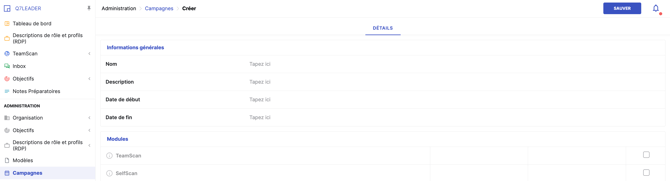
Donnez à votre campagne un nom clair et reconnaissable.
Le nom de la campagne influence directement l’apparence de l’e-mail pour les destinataires. Comme il devient la clé de l’e-mail, il doit inclure le mot « campagne » pour plus de clarté.
Exemple: "Campagne du cycle Talent 2026"
-
Vous pouvez également ajouter une description pour fournir un contexte supplémentaire : cette étape est facultative mais recommandée pour plus de clarté.
-
Enfin, définissez les dates globales de début et de fin de la campagne. Ces dates détermineront la période d’activité de la campagne et doivent correspondre au calendrier des modules sélectionnés.
Étape 3 : Sélectionner les modules
Vous pouvez activer :
-
TeamScan
-
SelfScan
-
Conversations
Activez les modules nécessaires à votre processus.

Étape 4 : Définir les dates des modules
Chaque module peut avoir ses propres dates de début et de fin, ce qui vous permet de structurer le processus en plusieurs phases.
Cependant, toutes les dates des modules doivent être comprises dans les dates globales de la campagne.
Exemple de configuration :
Module Date de début Date de fin
TeamScan 1 er nov. 30 nov.
SelfScan 1er nov. 30 nov.
Conversations 1er déc. 20 déc.
Les dates globales de la campagne :
-
Commenceront avec le module le plus tôt
-
Se termineront avec le module le plus tard
Deux points importants concernant la définition des dates
Module TeamScan
Assurez-vous que la date de fin est fixée après la tenue de toutes les réunions DOT.
Si un TeamScan doit être ajusté lors d’une réunion DOT et que la campagne est déjà clôturée, vous ne pourrez plus modifier le TeamScan. Définir correctement la date de fin garantit la flexibilité nécessaire pour les mises à jour et discussions finales.
Module Conversations
Pour que les Conversations soient générées correctement, la campagne doit être créée et configurée avant la date de début prévue du module Conversations.
Si la campagne est créée le jour même de la date de début prévue, les Conversations ne seront pas générées comme attendu. Consultez l’article correspondant pour plus d’informations.
Étape 5 : Ajouter des participants
Vous disposez de plusieurs méthodes pour ajouter des participants :
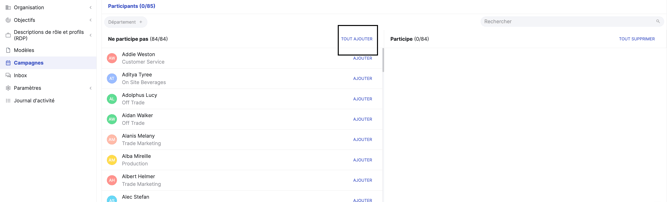
Option 1 : Ajouter toute l’entreprise
Cliquez sur « Tout Ajouter ».
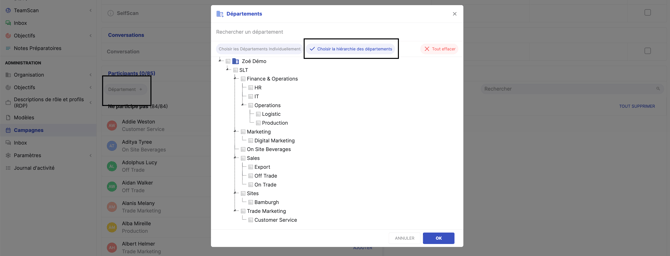
Option 2 : Ajouter par département
Utilisez le filtre par département :
-
Sélectionnez un département
-
Incluez les sous-départements hiérarchiques
-
Cliquez sur « Ajouter tout » pour inclure toutes les personnes sélectionnées
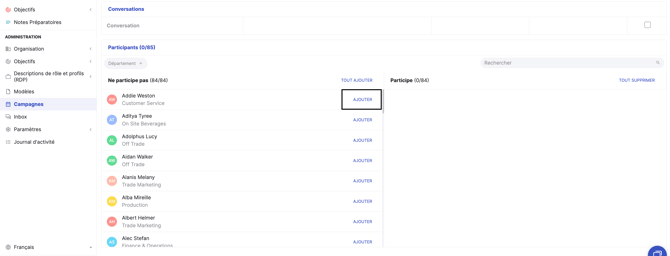
Option 3 : Ajouter des personnes spécifiques
-
Recherchez par nom
-
Sélectionnez des employés individuellement
-
Ajoutez des équipes spécifiques manuellement
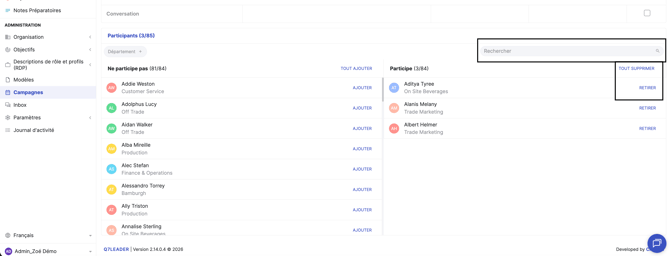
Vous pouvez toujours consulter :
-
Les participants actuels
-
Les non-participants
À partir de là, vous pouvez facilement retirer les participants que vous ne souhaitez plus inclure dans la campagne.
Pour le module Conversations, les participants ajoutés ou supprimés après le lancement de la campagne n’auront pas leurs conversations automatiquement créées ou supprimées.
Pour garantir l’exactitude, assurez-vous que la liste des participants est finalisée avant de lancer la campagne.
Suivre la progression d’une campagne
Après le lancement de votre campagne, vous pouvez suivre sa progression à tout moment :
-
Accédez aux paramètres de la campagne
-
Ouvrez la section Rapport
Vous pouvez filtrer par :
-
Département
-
Manager
-
Statut du module
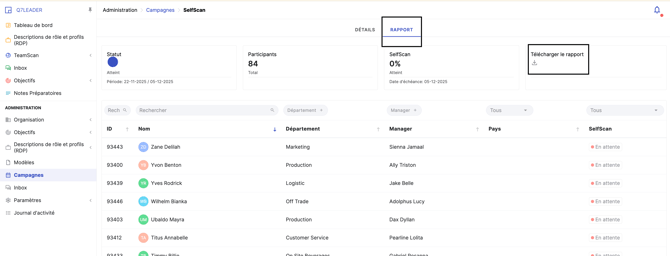
Le rapport permet un suivi au niveau de chaque participant, vous offrant une vue claire de l’avancement de chaque module pour chaque personne.
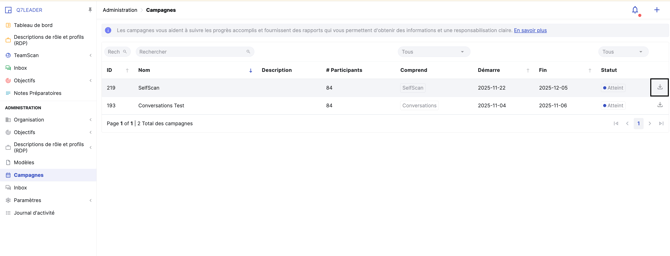
Depuis cette page, vous pouvez également télécharger un rapport en cliquant sur « Télécharger le rapport ».
Cette option est uniquement disponible une fois la campagne terminée.
Cependant, vous pouvez télécharger le rapport à tout moment depuis la page d’aperçu général avant d’ouvrir la campagne. Cela vous permet d’exporter les données pour une analyse plus approfondie ou pour les partager.
Pour un guide plus détaillé, vous pouvez visionner la vidéo explicative qui vous accompagne étape par étape tout au long du processus.
Lorsque vous ouvrez la vidéo en mode plein écran, vous pouvez régler la vitesse de lecture, gérer les sous-titres, réagir et ajouter des commentaires.
Transcript
0:00 Hi there, in this video we will discuss campaigns. Let's start by looking at the main benefits first. So, what are campaigns and how will they help?
0:09 You will be able to request profile scans, self-scans and more inside of Q7 Leader. It activates single or multiple modules inside the campaign with start and end dates and choose who you would like to participate.
0:21 Follow up made easy with statuses per participant per module. At any point during the campaign you can monitor live the completion of each task per participant.
0:31 a snapshot of what's submitted with Get a snapshot of what's submitted within the campaign. After the campaign is over, all profile scans and self-scans created within that campaign are And reporting and experts of team scan conversations from that campaign.
0:43 When the campaign ends, you will be able to export CSV reports of the team scan of that campaign at any given moment, as well as PDF reports per conversation.
0:53 let's look at campaigns in detail. First, log in to the platform and go to the admin panel. Only HR and authorized users can view and manage the content.
1:00 Now, click the plus icon to create a new campaign. You can name it as you wish, for example, Talent Cycle of 2024.
1:10 And include modules like TeamScan, SelfScan, and PCR Template. PCR stands for Performance Competence Review, and it's otherwise called, Conversations. So, I'm going to enable all three of these.
1:24 module has its own start and end date according to workflow needs. example, I will start the TeamScan and the SelfScan on the 1st of November.
1:33 intend to finish all the Talent Reviews by the end of November as well, so I will set the end dates on the 30th of November.
1:41 Conversations that will start after the Team Scan and the Self Scans have been completed, have, I will have it start on the 1st of December and end on the 20th of December.
1:52 are linked to automatic emails and notifications, which I will explain in a specific tutorial made for that topic, so please check it out.
1:59 Another thing to remember, though, is to make sure that you add the correct dates of the conversation. will no longer be able to change it.
2:08 that I've set the dates per module, I will set my start and end date for the Which will come at the same time as the earliest module and will finish at the, uh, time of the latest module.
2:19 So, uh, they will start on the 1st of November, like TeamScan and SoftScan, but they will finish on the 20th of December as PCR participants.
2:29 can add the whole company as participants with a single click on add all otherwise, I'm going to remove them and you can add a specific department that you would like to select.
2:40 So I'm going to open the department filter. Then I'm going to choose department hierarchy here so that I can select automatically multiple departments that are linked together.
2:49 So I'm going to select sales, which selects expert off-treat and on-treat as well. this is my population here, so in the non-populated areas.
2:56 So if part of the screen, I can see all the people from those four departments. I can then click on add all and those people will become participants.
3:06 Then if I remove the department filters here, or I can simply enter inside here and clear all. I will see everyone in the list that is not participating here.
3:18 And here I can see everyone that is participating. If you otherwise want to add just specific people or teams, you can, uh, remove these and you can add, uh, specific people like this, or you can search their name like this and add them to your process.
3:36 Then I I'm going to remove the search from here so I can see everybody. And there we go. and tracking progress.
3:45 After setting up the campaign, you will be able to access the report page to track progress. I'm now showing a campaign that has already ended so that you can see what it would look like once some work has been submitted into the campaign.
3:57 can filter participants by department, manager, or specifically, module status to see who has completed their work per participant. If I open the filter per module, I can see the three possible statuses, completed, incomplete, or pending.
4:10 And these are the ones that you will also see here. So here we can see, for example, that for Ubaldo, the manager of Ubaldo has completed the team scan, but he, Ubaldo himself, has not completed the self-scan, and him and his manager have not completed the PCR or the conversation.
4:27 For, uh, Kendra, for example, I can see that the manager has started, but not completed the team scan. She has done her own self-scan and they have completed their conversation.
4:39 reports. know who has completed them from this report page here. So, you will not be able to export any self-scan results, but you can see the status of them, uhm, right here.
4:59 Submitting scans to campaigns. When a participant starts a profile or a self-scan during the time your campaign is open, they will be asked whether they want to submit it to a campaign.
5:10 This will link the profile scan or self-scan in question to the active campaign which will allow you to track the results like you can see here.
5:17 sure to check out the quick submit to campaign tutorials per module that are going to be separate from this tutorial here.
5:24 Thank you for watching.